Welcome To My Blog

ITTutorial88.blogspot.com

Jenis-Jenis Kabel Jaringan Komputer

Pada awal jaringan komputer hanya digunakan melalui media penghubung kabel..

Cara Menghapus Permanen Virus Shortcut

Solusi menghapus virus shortcut secara permanen bagaimana cara ?...

Cara Pintar Merawat Laptop

Laptop merupakan perkembangan teknologi...

Tips Perbesar Memory Virtual

Keuntungan menggunakan memory virtual pada komputer atau laptop anda yaitu ...

Cara Menonaktifkan Autorun Windows

Mengapa harus Nonaktif autorun ? ...

Cara Membatasi Bandwith

Cara membatasi bandwith secara manual tanpa software melainkan dari Windows itu sendiri.....

Setting Gmail di Outlook 2007

Gmail adalah Penyedia layanan Surat elektronik (email) gratis yang di luncurkan oleh Google.....

Setting Email Outlook 2007

Outlook adalah program personal information manager dari Microsoft.....

Memperbaiki Komputer sering restart

Komputer sering sekali restart dengan sendirinya, karena beberapa faktor diantaranya.....

Mengenal Aplikasi Snapchat

Snapchat adalah suatu aplikasi yang menggabungkan antara SMS dan fotografi, serta.....

Mengaktifkan Task Manager disabled

Pesan Task Manager has been disabled by your administrator.....

Mempercepat Koneksi Smartfren Evdo

Bagi pengguna smartfren mungkin akhir-akhir ini merasa koneksi internet semakin turun......

Kelebihan dan Fitur-Fitur Baru Windows 8

Bagi para pengguna sistem operasi windows sudah mendengar kabar seputar OS terbaru microsoft yaitu.....

Tutorial Mempercepat Koneksi Speedy

Tutorial hari ini kita akan membahas tentang mempercepat koneksi di speedy.....

Showing posts with label Visual Basic. Show all posts

4.01.2013

Cara Membuat Data Environment VB 6

Cara membuat data environment melalui visual basic 6.0 - Data Environment merupakan suatu tools yang telah disediakan dalam program VB yang memiliki fungsi yang sangatlah penting yaitu sebagai penghubung antara database dengan data report. Karena tanpa environment, database tidak dapat ditampilkan pada saat menjalankan dan melihat isi dari data report.
Sebelum membuat data environment anda harus terlebih dahulu mencanangkan sebuah database, bisa dibaca bagaimana cara membuat database melalui visual basic 6 pada artikel sebelumnya. Langkah-langkah sangatlah mudah dipahami secara bertahap mulai dari awal hingga akhir mengenai buat environment, seperti dibawah ini.
Tips pembuatan data environment dengan mengunakan tools di visual basic, sebagai berikut :
1. Pertama anda harus klik kanan pada add pada menu project
2. Selanjutnya Klik add Data Environment


3. Namun bila belum mengaktifkan data environment, anda cukup mengklik More active Designers
4. Setelah aktif data environmet, dilanjut mengaktifkan koneksi, klik kanan pada connection lalu plih Properties
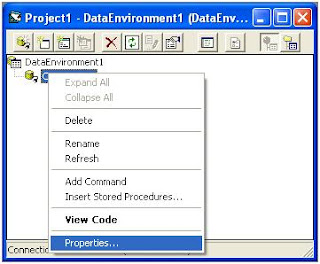
5. Maka akan muncul kotak dialog Data Link Properties, disana terdapat Microsoft Jet 4.0 OLE DB Provider pada tab Provider. Karena berfungsi untuk menkoneksikan dengan database  Ms. acces jika tidak akan terputus dan tanpa koneksi


6. Langsung tahap selanjutnya lihat tab connection disana terdapat 2 nomor, nomor pertama mencari database anda simpan dan nomor kedua anda Permission dengan mengisi username dan password untuk mengaktifkan data environment. Serta centang blank password jika ingin tidak menggunakan kata sandi, agar lebih aman jangan dicentang untuk mengunakan password.

7. Klik tombol Test Connection, maka akan muncul kotak dialog "Test Connection Succed" jika database anda cocok dan sesuai. Bila tidak bisa sesuaikan segera database anda serta penyimpanannya,


Cukup sekian bagaimana Create data environment, cukup mudah dan jelvs bagi anda yang ingin mempelajari lebih jauh tentang VB 6. Enterprise. Semoga dapat manfaat bagi kalian semua dan pengetahuan semakin berkembang serta wawasan yang luas tentang pemograman khususnya Visual basic. 

3.02.2013

Cara Membuat Database Visual Basic 6

Cara membuat database di visual basic 6 - Database merupakan kumpulan data yang saling terintegrasi antara satu dengan yang lainnya sehingga dapat membentuk suatu sistem dan kode-kode sebagai penghubung data. Database atau Basis Data dapat digolongkan menjadi 2 jenis yang membedakan yaitu berdasarkan back-end dan front-end. Untuk pengertian database back end adalah basis data yang memiliki tugas dan tanggung jawa untuk menyusun, menyimpan dan mengamankan database dari gangguan diluar. 
Sedangkan database front end merupakan database yang memiliki peran sebagai komunikator dan berhubungan langsung dengan pengguna, seperti listbox, combo box, button dan form. Dalam sistem database Visual Basic sangat didukung oleh beberapa sistem yaitu Visual Data Manager, Microsoft acces, MySQL, PostgreSQL, Oracle Dan SQL Server, untuk pembahasan kita saat ini menggunakan Visual Data Manager yaitu database yang telah disediakan oleh VB.
Dari gambar diatas dapat disimpulkan bahwa secara hirarki Database terdiri dari File / tabel yang telah disimpan didalam record dan record /baris tersusun atas kumpulan field, serta field/kolom disusun dari beberapa character yang digumakan.

Harus diketahui juga ada beberapa tipe field yang dapat membuat sebuah tabel pada sebuah database di VB 6.0, berikut penjelasannya :
A. Tipe Long adalah untuk bilangan bulat khususnya data-data numerik.
B. Tipe Currency adalah untuk data numerik tapi tidak dapat dibulatkan
C. Tipe Single dan Double adalah untuk bilangan yang berupa pecahan dan data numerik.
D. Tipe Date/Time adalah untuk data-data khusus jam dan tanggal.
E.  Tipe Text adalah untuk data-data yang memiliki karakter hingga 255.
F. Tipe Memo adalah untuk menampung data lebih dari 64.000 karakter.

Setelah mengenal tipe field, maka akan dilanjutkan dengan pembuatan database dengan menggunakan Visual Data Manager / Visdata. Berikut ini tahapan yang harus diikuti dan diketahui seperti dibawah ini :
1. Buka visual basic 6.0 terlebih dahulu
2. Lanjut dengan klik Add-In pada menu dan pilih visual data manager.


3. Setelah diklik Visdata maka yang harus dilakukan adalah Klik File-> New.. -> Microsoft Access -> Version 7.0 MDB...


4. Kemudian simpan database anda didrive manapun, contoh Drive D:/ folder/Version7.0/Data Jualan ITT88.mdb. Dan ditutup dengan klik save untuk menyimpan lokasi database anda.


5. Langsung pembuatan tabel untuk mengisi field yang diinginkan, Klik kanan Properties -> lalu pilih New Table.


6. Untuk pengisiannya klik Add Field -> isi Name, Type, Size -> setelah diisi semua tutup dengan klik Ok.


Struktur table dari database : Data Jualan ITT88.mdb
Nama Tabel
DataKomputer
Nama Field
Type
Size
KodeKompi
Text
10
NamaKompi
Text
25
HargaKompi
Single
10

7. Membuat Index, untuk urutan data dan pencarian data secara cepat serta pengelompokan data. Caranya pilih Add Index pada table Structure dan ketik nama index contoh kodekompi lalu pilih available pada kodekompi. serta ditutup dengan klik Build the table. Seperti gambar dibawah.


8. Setelah klik Build the table , terbentuklah tabel yang bernama DataKomputer dilihatkan di Database Window.


9. Langkah terakhir ialah mengisi data dan klik ganda pada tabel yaitu DataKomputer, maka akan muncul kotak dialog dynaset. Tugas anda hanya mengisikan data dengan cara klik tombol add -> isi data -> klik tombol update -> add -> isi data, lakukan cara tersebut sesuai kebutuhaannya.


Keterangan tombol :
- Add berfungsi untuk menambahkan record baru.
- Update berfungsi untuk mengoreksi record.
- Delete berfungsi untuk menghapus record yang aktif.
- Find berfungsi untuk mencari record.
- Refresh berfungsi untuk menampilkan ulang record setelah dilakukan update.
- Close berfungsi untuk menutup tabel.

Puji syukur telah menyelesaikan judul cara membuat database visual basic 6.0 dengan lancar dan tepat waktu. Serta keunggulan Visual Data Manager itu sangat bermanfaat karena dapat menyimpan database secara mudah dan tanpa menggunakan sistem lain selain sistem Vb. Silahkan anda simulasikan dalam membuat database dikomputer atau laptop, semoga bermanfaat dan mencobalah tanpa takut karena telah diujicoba sebelum diposting diblog ini. 

Share

Twitter Delicious Facebook Digg Stumbleupon Favorites More