Welcome To My Blog

ITTutorial88.blogspot.com

Jenis-Jenis Kabel Jaringan Komputer

Pada awal jaringan komputer hanya digunakan melalui media penghubung kabel..

Cara Menghapus Permanen Virus Shortcut

Solusi menghapus virus shortcut secara permanen bagaimana cara ?...

Cara Pintar Merawat Laptop

Laptop merupakan perkembangan teknologi...

Tips Perbesar Memory Virtual

Keuntungan menggunakan memory virtual pada komputer atau laptop anda yaitu ...

Cara Menonaktifkan Autorun Windows

Mengapa harus Nonaktif autorun ? ...

Cara Membatasi Bandwith

Cara membatasi bandwith secara manual tanpa software melainkan dari Windows itu sendiri.....

Setting Gmail di Outlook 2007

Gmail adalah Penyedia layanan Surat elektronik (email) gratis yang di luncurkan oleh Google.....

Setting Email Outlook 2007

Outlook adalah program personal information manager dari Microsoft.....

Memperbaiki Komputer sering restart

Komputer sering sekali restart dengan sendirinya, karena beberapa faktor diantaranya.....

Mengenal Aplikasi Snapchat

Snapchat adalah suatu aplikasi yang menggabungkan antara SMS dan fotografi, serta.....

Mengaktifkan Task Manager disabled

Pesan Task Manager has been disabled by your administrator.....

Mempercepat Koneksi Smartfren Evdo

Bagi pengguna smartfren mungkin akhir-akhir ini merasa koneksi internet semakin turun......

Kelebihan dan Fitur-Fitur Baru Windows 8

Bagi para pengguna sistem operasi windows sudah mendengar kabar seputar OS terbaru microsoft yaitu.....

Tutorial Mempercepat Koneksi Speedy

Tutorial hari ini kita akan membahas tentang mempercepat koneksi di speedy.....

Showing posts with label Networking. Show all posts

6.03.2013

Tips Dan Cara Mempercepat Koneksi Modem Telkomsel Flash


Tips Mempercepat Koneksi Internet Telkomsel Flash - Pagi yang cerah menyambut hari senin ini dan mendapat inspirasi untuk tutorial pastinya untuk bagaimana mempercepat internet bagi pengguna tekomsel flash. 

Telkomsel Flash adalah suatu layanan internet yang berbasis wireless atau tanpa kabel yang disediakan oleh perusahaan telekomunikasi terbesar di Indonesia yaitu Telkomsel, khususnya untuk para pelanggan yang menggunakan simpati, kartu halo dan kartu as. Dapat menghasilkan kecepatan internet dan mendownload hingga 14.4 Mbps, mengapa demikian sebab menggunakan teknologi HSDPA/3G/EDGE/GPRS milik Telkomsel. 
Sebelum memberikan tutorial ada baiknya anda mengetahui stabilitas dari koneksi internet telkomsel flash.
Tips menjaga stabilitas koneksi jaringan internet telkomsel flash sebagai beikut ini :
1. Lokasi harus tercoverage 3G
2. Jangan mengganti koneksi secara berlebihan, sebab akan menyebabkan terputusnya jaringan
3. Menggunakan opsi apn yang telah disediakan yaitu telkomsel dan internet
4. Bantuan proxy, mengapa demikian bila dirasa membutuhkan proxy maka berhati-hati sebab bisa menyebabkan penularan virus dan pencurian data. Jadi opsi ke-4 tidak disarankan untuk transaksi Online.

Tanpa berlama-lama, mempercepat koneksi modem Telkomsel Flash berdasarkan paket internet yang digunakan :
1. Pilih Properties, setelah klik kanan My Computer
2. Setelah itu pilih dan klik Device Manager, pada Tab Hardware
3. Pilih Modem -> Klik Kanan Modem
4. Lanjut dengan klik Advanced 
5. Berdasarkan paket internet yang anda gunakan 
  • Telkomsel Flash : Time Based: at+cgdcont=1,”IP”,”flash”
  • Telkomsel Volume / Flash Unlimited : at+cgdcont=1,”IP”,”internet”
  • Telkomsel Volume / Flash Unlimited : at+cgdcont=1,”IP”,”telkomsel”
Sekian dari ane membahas cara cepat untuk koneksi internet telkomsel flash, cukup mudah dan tanpa harus ribet-ribet. Saran ane sih gunakan telkomsel flash menurut pengalaman anti cenat-cenut itu koneksi internetnya. Semoga memberi manfaat untuk kita semua. Jika ada kesalahan mungkin bisa memberikan kritik dan saran untuk menjadi blog yang berguna untuk perkembangan informasi teknologi dimasa sekarang.

3.26.2013

Fungsi dan Mengaktifkan Telnet Win 7


Pengertian, Fungsi dan Mengaktifkan Telnet Win 7 - Mungkin belum banyak yang mengerti apakah itu telnet ? fungsi telnet untuk apa? bagaimana caranya mengaktifkannya? Tenang akan segera dibahas secara jelas dan tuntas, telnet merupakan suatu protokol dan aplikasi yang berada dijaringan komputer / internet. 
Fungsi telnet adalah untuk mengendalikan komputer lain melalui internet tanpa harus mengenkripsi data,  contoh komputer kantor pusat yang akan meremote komputer kantor cabang untuk memperbaiki crash suatu database dan  mengatur pelayanan umum jaringan komputer seperti penggunaan database, katalog perusahaan dan berbagai hal yang menyangkut data-data penting. Telnet juga melakukan komunikasi dua arah yang berbasis teks pada suatu jaringan komputer dan menguunakana salah satu protokol TCP (Transmission Control Protokol)  serta berada di nomor port 23 untuk berkomunikasi.

Telnet juga menggunakan 2 program yaitu Client (telnet) dan server (telnetd), untuk tugas telnet client yaitu : membuat koneksi jaringan TCP, menerima input dari berbagai pengguna dan mengubah format dari server yang akan disajikan untuk user. Sedangkan telnet server memiliki tugas sebagai menunggu dan melaksanakan permintaan dari user serta memberi info bahwa software dijaringan sudah dapat digunakan. 

Mungkin sebagai contoh, akan mengunakan windows 7 untuk mengaktifkan telnet di bisa melalu command prompt (CMD) anda cukup mengetik telnet 192.168.10.24, dengan asumsi IP 192.168.10.24 itu merupakan IP address yang digunakan dikomputer atau router. Namun untuk meyakinkan akan disajikan melalui peraga gambar sehingga anda dapat mengaktifkan telnet secara lebih mudah.

Langkah - langkah untuk mengaktifkan Telnet Windows 7, sebagai berikut ini :
1. Buka menu program
2. Lalu pilih Control Panel 
3. Pilih submenu program, disana terdapat Program and Features, Default Program, Desktop Gadget dan Vmware. 
Namun anda hanya cukup Klik Turn Windows features on or off yang tedapat pada program and features
4. Setelah muncul kotak dialog "windows features" cari dan centang telnet server serta telnet client, supaya segera aktif telnet yang berada diwindows 7.


5. Tunggu beberapa saat untuk mengaktifkan telnet win seven, lalu diakhiri dengan Restart komputer anda.

Fungsi dan cara aktif telnet Windows Seven telah selesai semoga menjadi inspirasi untuk kalian semua dan mempermudah kinerja bila terjadi permasalahan yang mewajibkan menggunakan telnet untuk memperbaiki. Terima kasih atas kunjungan, bila ada saran dan kritik dimohon berkomentar agar kedepan blog ITTutorial88.blogspot.com menjadi lebih baik dalam menyampaikan materi yang lebih berkualitas.

2.22.2013

Mengenal Perangkat Jaringan Komputer

Perangkat Jaringan komputer merupakan komponen terpenting dalam membangun sebuah jaringan komputer baik dalam skala besar maupun kecil.Namun perangkat jaringan harus disesuaikan dengan kebutuhannya masing-masing dan harus secara akurat agar pengeluaran tidak terlalu  boros dan efisien.
Berikut ini perangkat jaringan yang dibutuhkan untuk membangun jaringan komputer yang akan dibangun , sebagai berikut :
1. LAN Card / Ethernet Card
Ethernet Card atau bisa disebut kartu jaringan adalah sebuah kartu yang dipasang didalam sebuah CPU yang  memiliki fungsi dan manfaat untuk sebagai penghubung / tempat untuk menghubungkan ke jaringan melalui kabel dan konektornya. Selain itu juga dapat berkomunikasi dengan komputer yang lainnya melalui jaringan LAN (Local Area Network) serta didukung terhadap beberapa kabel yaitu kabel coaxial dan kabel UTP.
Terdapat 3 jenis Ethernet Card yang dapat digolongkan berdasarkan kecepatan transmisi, diantaranya :
a. 10BASE-T (Standart Ethernet) yaitu Ethernet card yang memiliki dan menyediakan kecepatan transmisi hingga 10 Mbps (Mega bits per second)
b.  100BASE-T (Fast Ethernet) yaitu yang menyediakan kecepatan sampai 100Mbps
c. 1000BASE-T (Gigabit Ethernet) bisa juga dikatan kecepatannya bisa melebihi  dari standart ethernet dan fast ethernet yaitu mencapai 1 Gbps.


2. HUB
Hub adalah Perangkat jaringan komputer yang berfungsi sebagai penguat sinyal dan penyambung padsebuah komputer dan juga di kabel UTP. HUB tidak dapat memilah dan memilih data yang harus ditransmisikan sehingga dapat menyebabkan tabrakan data. Ini terjadi apabilkedua device telah mengirimkan data secara bersamaan dan HUB jugtidak mengenal adanya MAC address/Physical address karena perangkat ini juga bekerja di OSI Layer 1.

3. SWITCH
Mungkin sudah banyak yang mengenal dan melihat perangkat ini, banyak terdapat di jaringan local seperti warnet dan rumah. Switch adalah perangkat jaringan yang berfungsi untuk mentransmisikan data secara lebih teratur dan dapat memilih data yang harus didahulukan sehingga bisa mengurangi traffic pada jaringan. Disebabkan karena Switch sudah mengenal MAC Address dan bekerja pada OSI Layer 2 ( Data Link Layer)  serta menggunakan transmisi yang dinamakan Full Duplex (Memiliki 2 jalur transmisi Receive dan Send data) sehinggga tabrakan data bisa diminimalkan.

4. Router
Router adalah suatu perangkat jaringan yang memiliki fungsi untuk penghubung dan penerus datantara duatau lebih jaringan komputer dan perangkat ini juga bekerja pada OSI Layer 3 (Network Layer). Dengan kata lain router juga berfungsi untuk menghubungkan jaringan LAN ke sebuah jaringan internetwork  dan ke jaringan leased line (DSL) atau ke jaringan besar kedalam beberapa subnetwork hingga dapat mempermudah manajemennya.


5. Repeater
Repeater merupakan penguat sinyal yang dugunakan menghubungkan perangkat dengan jarak yang berjauhan dan perangkat ini banyak digunakan apabila terdapat ethernet card yang berkualitas rendah dalam mentransmisikan data sehingga paket data tersebut dapat diterima dengan cepat.

6.  Kabel
Kabel mungkin sudah sangat amat familiar sekali dimanapun banyak digunakan, akan tetapi kabel ini memiliki fungsi untuk menghubungkan antara perangkat jaringan yang satu dengan yang lainnya, seperti komputer ke komputer, komputer ke switch dan switch ke router.
Jenis kabel yang banyak digunakan adalah Kabel coaxial, kabel UTP dan kabel Fiber optic serta untuk mengetahui lebih jauh tentang perkabelan silahkan bacartikel ini "jenis-jenis kabel jaringan komputer".


7. Konektor
Konektor adalah salah satu perangkat jaringan yang berfungsi sebagai penghubung kabel, biasa terdapat diujung-ujung kabel dan konektor juga harus digunakan pada jenisnya. Diantaranya Konektor BNC utuk kabel coaxial, konektor RJ 45 untuk kabel UTP dan konektor ST, untuk lebih lengkap penjelasanya klik disini.
8. Crimping Tools
Crimping tool suatu alat yang berfungsi untuk memasang konektor kepada kabel, biasa untuk pada kabel UTP dengan Konektor RJ 45 dan RJ 11. Selain itu juga dapat untuk memotong , mengupas dan menekan kabel pada konektor.


9. Cable Tester
Cable Tester atau juga biasa disebut LAN Tester ini berfungsi untuk mengecek pemasangan kabel pada konektor apakah sudah benar atau belum, menurut pengalaman cable tester sangat dibutuhkan untuk susunan jenis kabel apakah jenis kabel Straight atau jenis kabel cross over.

Sekian pengenalan perangkat jaringan yang dibutuhkan untuk membangun infrastruktur jaringan komputer, semoga dapat membantu anda dalam implementasi dan menambah ilmu pengetahuan sehingga bisa menjadi IT yang otodidak. Sekian , permisi ane mau berpikir untuk posting selanjutnya mengenai cara membuat jaringan internet.
Terima kasih atas kunjungannya semoga bermanfaat untuk kita semua

2.17.2013

Tipe Jaringan Komputer


Sebelum membahas tipe jaringan komputer, tiada salahnya sedikit membahas apakah jaringan komputer ? apa tujuannya? Jaringan komputer adalah terhubungnya 2 atau lebih komputer yang terdapat didalamnya sistem, hardware, software yang terintegrasi oleh suatu penghubung. Tujuan jaringan komputer itu adalah untuk akses informasi, komunikasi dan sharing hardware seperti Printer dan harddisk. 


Dan tipe Jaringan menurut ITTutorial88 itu terdapat 2 tipe yaitu tipe jaringan Client Server dan Peer To Peer yang dapat digunakan untuk mengatur sebuah jaringan komputer. Mungkin dalam pembahasan ini lebih terkonsentrasi Kelebihan dan kekurangan dari kedua tipe jaringan tersebut secara umum serta pengenalan secara mendasar. 
Berikut ini penjelasan secara terperinci mengenai 2 Tipe jaringan komputer yaitu :

1. Jaringan Komputer Client server
    Secara arsitekturnya tipe jaringan ini tersusun atas beberapa komponen yaitu komputer Client, Switch dan komputer server, yang dimana terhubung satu dengan lainnya. Komputer client adalah jenis komputer yang bisa dikatakan sebagai user dimana komputer tersebut hanya pengguna fasilitas yang telah disediakan oleh komputer server
Dengan demikian komputer server adalah komputer yang berfungsi sebagai penyedia beberapa fasilitas untuk client fasilitas itu diantaranya koneksi internet, sharing printer dan juga sebagai komputer yang di kelola oleh administrator. 
Mungkin administrator itu sendiri memiliki tugas berikut ini yaitu  mengatur sistem jaringan seperti mengelola, backup, security system, perencanaan, mendesain dan implementasi serta bertanggung jawab untuk menangani keluhan-keluhan di user / komputer client yang berhubungan dengan jaringan komputer.

Kelebihan Client Server
1. Terdapat administrator, bertugas mengelola sistem keamanan dan administrasi jaringan.
2. Bila terjadi kerusakan dikomputer client, tidak terpengaruh terhadap jaringan komputer itu sebab komputer server ditujukan untuk pusat data dan client masih bisa mengakses data.
3.Sistem Back up data menjadi lebih baik dan terpusat, sebab yang melakukan back up terjadi di server
4. Mengakses data lebih tinggi.
5. Pengaturan lebih mudah dan cepat, sebab pengaturan tersebut berada dikomputer server.

Kekurangan Client Server
1. Dibutuhkan Komputer yang memiliki spesifikasi lebih untuk dijadikan Server, Seperti Memori 4 Gb, Harddisk 1 TeraByte dan Processor quad core.
2. Jaringan komputer tergantung oleh server, bila komputer down maka jaringan tersebut juga down.
3. Biaya relatif lebih mahal.untuk infrastruktur jaringannya.
2. Jaringan Komputer Peer To Peer
Jaringan Peer to Peer ini hanya menghubungkan antara komputer yang satu dengan yang lainnya dan pertukaran data tanpa adanya komputer server. Seluruh komputer yang terhubung pada jaringan ini memiliki fungsi bisa sebagai komputer server dan client.

Kelebihan Peer To Peer
1. Biaya lebih murah, karena tiada spesifikasi khusus untuk komputer ini dengan kata lain standar aja.
2. Tiada tergantung terhadap pada satu komputer saja untuk kelancaran jaringan.
3. Tidak memerlukan sistem operasi Server yang mahal

Kekurangan Peer To Peer
1. Penanganan masalah dijaringan sangatlah rumit dan sulit.
2. Back up data tidak tertata rapi dan teratur.
3. Sistem keamanan jaringan tidak secara general dan terpusat.
4. Tidak cocok untuk jaringan komputer skala besar.
5. Tidak adanya administrator, dapat menyebabkan administrasi jaringan menjadi berantakan.


Selesai juga untuk menjelaskan tipe jaringan Client server dan Peer To Peer serta beberapa kelebihan dan kekuranganya. Mungkin jika ada kritik dan saran bisa ane terima dengan tangan terbuka untuk kemajuan dan  pengetahuan serta kita sama-sama belajar didunia informasi teknologi. Terim kasih atas kunjungannya dan semoga bermanfaat.

2.03.2013

Cara Memblokir Situs Menggunakan Squid

Sebelum masuk ke materi lebih dalam, kita seharusnya mengenal terlebih dahulu apakah Squid ? Mungkin sudah banyak yang mengenal tetapi ane akan tetap membahas cara memblokir situs-situs dengan squid serta mengenal komponen didalamnya. Squid merupakan aplikasi server yang sangat stabil dengan performance yang tinggi. 


Squid mendukung SSL, kontrol akses yang extensif dan loging permintaan penuh. Dengan menggunakan ukuran berat internet cache protokol, squid dapat disusun untuk pengaturan bandwidth.

Squid juga memiliki fungsi dan berguna, diantaranya sebagai berikut :
1. Menerima permintaan-permintaan halaman web dari client dan mengambilkan halaman web untuk diberikan kepada komputer klien.
2. Menyimpan dan memberikan halaman – halaman web yang diminta oleh client dari media penyimpanan lokal
3. Mempercepat server web dengan melakukan caching permintaan yang berulang-ulang.
4. Caching situs web, caching DNS. dan caching pencarian komputer untuk penyaringan (filter) lalu lintas.

Setelah sekilas mengenal squid, sekarang kita lanjutkan dengan langkah-langkah untuk blokir situs-situs dengan squid , mohon di simak dan dipahami agar lebih mengerti.
Konfigurasi :

1. Ketik apt-get install squid
2. cp /etc/squid/squid.conf /etc/squid.conf.backup [enter]
3. Pico /etc/squid/squid.conf [enter]
4. [Ctrl + w] ketik -> port 3128
    http_port 3128 transparent
5. [Ctrl + w] ketik ->acl connect
    acl CONNECT method CONNECT
    acl larang url_regex –i “/etc/squid/blok.txt
6. [Ctrl + w] ketik -> access deny all  (diganti menjadi "allow all")
# And finally deny all other access to this proxy
         # http_access deny all ganti dengan http_access deny 
         # http_access allow all
7. [Ctrl + w] ketik ->cache_mgr
#cache_mgr webmaster 
        #cache_mgr ittutorial88@gmail.com
        ("webmaster"  diganti dengan alamat email)
8. [Ctrl + w] ketik -> visible_hostname (alamat situs)
          Contoh : # http_suppress_version_string off’ , 
                                  visible_hostname facebook.com
9. Simpan
10. Untuk memblokir situs-situs ketik pico /etc/squid/blok.txt (enter)
11. Tester diweb browser komputer klien.
Ikuti pengujian diweb browser untuk kali ini memakai mozilla Firefox, ikuti cara-cara sebagai berikut :

1. Klik tab Tools -> Option -> Advanced -> Network (connection) settings.
2. Pilih tab Option Radio Button  Manual Proxy Configuration
3. Isi dengan format berikut
    http proxy : ip linux anda
    Port : 3128
4. Kemudian centang  checkbox use this proxy server for all protocols
5. Klik OK -> OK
6. Dilanjutkan dengan masukan alamat website tersebut.
7. Selesai

1.30.2013

Cara Mempercepat Browsing Google Chrome

Cara mempercepat browsing google chrome supaya dapat mengoptimalkan dan memaksimalkan kinerja dalam mengakses setiap website dan beberapa social media online lainnya seperti kaskus, facebook, twitter. Mungkin web browser cukup banyak yang kita kenal seperti Mozilla Firefox, Opera, Internet Explorer, Apple Safari dan Google Chrome
Untuk pembahasan saat ini, kita bahas dan belajar bersama untuk bagaimana cara google chrome yang diinstal dan dipakai bisa cepat dalam hal browsing dan tidak lambat seperti keong. Unduh Google chrome versi terbaru untuk mengimplementasikan cara-cara mempercepatnya
Berikut ini beberapa cara mempercepat browsing digoogle chrome, akan dijelaskan selengkapnya ;

1. Clear Browsing Data
Berfungsi untuk menghapus cookies, plug in data dan cache pada saat kita melakukan browsing di internet, caranya sangat mudah dengan shortkey Ctrl + h akan muncul tampilan chrome://history/ -> klik Tombol clear all browsing data -> kotak dialog clear browsing data -> pilih the begining of time untuk menghapus semua history dan kembali ke settingan awal google chrome.


2. Setting Browser Chrome
Cukup merubah komponen-komponen yang memiliki memiliki manfaat untuk memaksimalkan kinerja, cara mensettingnya sebagai berikut. Ketik about:flags pada URL browser anda -> Pilih Enable pada opsi GPU Compisiting on all pages, GPU Accelerated Canvas 2D dan Threaded Compositing -> klik tombol Relaunch Now -> Restart browser.


3. Ubah Shortcut
Ikuti langkah-langkahnya secara seksama dan dipahami untuk mempercepat koneksinya. 

- Klik kanan shortcut google chrome
- Pilih properties

- Sorot ke tab shortcut

- Lihat target seperti ini C:\Program Files\Google\Chrome\Application\chrome.exe 


- Copy paste tanpa chrome.exe menjadi C:\Program\Files\Google\Chrome\Application\
- Buka notepad, Tombol windows dikeyboard + r

- Copy alamat yang tadi ke notepad ditambah dengan sintak ini
chrome.exe -enable-accelerated-compositing -enable-gpu-rendering -enable-video-layering -enable-webgl -enable-fastback


- Setelah ini simpan file tersebut dengan ekstensi .bat seperti ini chrome.bat
- Lalu klik 2x untuk menjalankan sintak sederhana ini dan rasakan perubahan browser anda akan semakin cepat
- Restart Windows

Sudah selesai pembahasan ini semoga bisa dimengerti dan dipahami serta rasakan perbedaan yang mencolok saat sebelum dan sesudah disetting google chrome anda. Selamat dicoba dan jangan ragu memakainya demi berintenet ria didunia maya.

1.29.2013

Membuat Wifi Windows 8

Membuat wifi di Windows 8 dengan menggunakan Netsh Utility - Sebelum membahas pembahasan ini, kita harus mengetahui apakah Netsh ? Fungsinya apa dan bagaimana menggunakan utilitas ini. 
Berikut penjelasannya, Netsh merupakan  utilitas scripting baris perintah yang digunakan untuk mengkonfigurasi perangkat dan jaringan komputer yang sedang running khususnya dikomputer server dan komputer klien pengguna sistem operasi Windows
Netsh juga diperkenalkan pertama kali di windows Vista kemudian Windows Seven, Windows 8 dan juga di Windows server 2008 serta memiliki fungsi untuk konfigurasi WLAN (Wireless Local Area Network) dengan fitur Virtualisasiuntuk dibuat koneksi dan adaptor nirkabel virtual. Seperti mengubah Laptop anda menjadi suatu hotspot, Router wifi virtual dan koneksi Wifi secara adhoc. Dan langsung saja kita bahas menciptakan koneksi wifi win 8 dan tahap-tahap untuk membuat koneksi tersebut.

Berikut ini langkah-langkah untuk membuat Wifi Windows 8 ;
1.  Masuk ke CMD / Command Prompt, ketik cmd pada menu Start dan jangan lupa Run as administrator.


2. Ketik "netsh wlan show drivers" tanpa tanda kutip, untuk melihat jaringan host yang mendukung status Yes atau No. Karena jaringan antarmuka dan virtualisasi jaringan saja tidaklah cukup untuk mendukung wifi..


3. Jika muncul No di Hosted network supported , sebaiknya segeralah mengupdate driver adaptor jaringan yang anda.
4. Dilanjutkan bila  driver NIC (Network Interface Card/Kartu jaringan) mendukung virtualiasi ini,dengan ketik "netsh wlan set hostednetwork mode=allow ssid=<nama jaringan anda> key=<passwordnya>" tanpa kutip dan tanda < > itu untuk memberi petunjuk untuk penulisannya.


Keterangan
Fungsi dari netsh wlan start hostednetwork adalah untuk mengaktifkan jaringan adhoc
SSID itu untuk nama jaringan anda.
key berfungsi untuk memberikan password untuk keamanan Wifi anda.

4. Kemudian ketik dengan tulisan, "netsh wlan start hostednetwork" berfungsi untuk mengaktifkan dan memulai jaringan host tersebut dan jangan lupa abaikan kutipnya. Seperti dibawah ini ;


5. Jika anda muncul tulisan The hosted network started itu sudah aktif dan segera dinonaktifkan untuk merefresh serta aktifkan kembali


6. Cobalah sharing jaringan wifi anda dengan laptop teman-teman tetapi catatan laptop anda sudah terhubung internet terlebih dahulu. Berikut caranya Start -> Control Panel -> Network and Internet -> Network Connection -> Klik kanan Wi-fi tersebut -> Pilih Properties -> Pilih Tab Sharing -> Centang allow other network user -> apply -> Ok


7.  Setelah terkoneksi jaringan internetnya dibagi/share, periksa alamat IP yang memilik tugas untuk koneksi jaringan adhoc dengan menggunakan IP versi 4 (TCP/IPv4) atau IP Versi 6 (TCP/IPv6) tetapi ane pakai IPv4 saja.


8. Isikan alamat IP secara manual, 
contoh : 
IP addres : 192.168.5.12
Subnet : 255.255.255.0
Default Gateway : 192.168.1.1 ( Tergantung alamat IP Switch/Router yang dipakai)


9. Bisa dilihat hasilnya jaringan adhoc untuk wifi di windows 8 , digambar berikut 


Sudahi dahulu pembahasan pada hari ini yang cerah , semoga bermanfaat tutorial untuk membuat jaringan Wifi dan berbagilah terhadp sesama apalagi Share internetan hingga puas. Sampai jumpa lagi dan semangat.

1.25.2013

Cara Wireless Internet Linux Ubuntu


Cara Membuat Wireless Linux Ubuntu - Bosan banget rasanya jikalau tidak bisa internetan apalagi sudah akhir bulan terpaksa tidak bisa berselancar di dunia maya. Tapi temen ane sudah gajian dan Beli paket internet yang unlimited, pengennya share internet secara wifi,kalau pakai windows mungkin ane sudah lancar cara adhoc nya. Bagaimana dengan linux ? sharing internetnya gimana coba. Awalnya panik tetapi ane bertanya juga sama Owner DomsByte -IT Solution Technology-, langsung dikasih tutorialnya dan cara untuk adhoc di linux ubuntu. Daripada ane terima sendiri mendingan di bagikan ke agan-agan sekalian, Ilmu tidak akan hilang jika berbagi malah semakin bertambah. Cara membuat wifi linux akan bisa digunakan dengan maksimal untuk share internet.
Langsung saja ke TKP di bawah ini, langkah-langkahnya seperti dibawah ini :


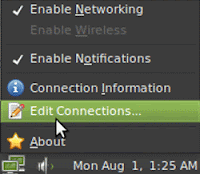
1. Pertama kali klik System -> Preferences -> Network Connection -> Edit Connection (lihat tampilan)


2. Dilanjut dengan Klik Tab Wireless -> Add 


3. Setelah di add dilanjutkan dengan setting tab Wireless.
Contoh :
  • Connection name : ITTutorial88 Wifi 
  • centang Connect automatically
  • SSID : ITT88 
  • Mode : pilih add-hoc
  • BSSID : kosong
  • MAC address : kosongkan
  • MTU : Pilih automatic (byte)


4. Lanjutkan pilh -> Tab Wireless Security 
  • Security: WEP 40/128-bit Key (Support Windows)
  • password : Isikan Passwordny
5. Kemudian -> Tab IPv4 Settings -> pilh Method : Shared to other computers -> centang Connect automatically -> apply


6. Sudah settingan adhoc dengan kata lain laptop 1 yang menjadi accespointnya. 

7. Dilanjutkan share koneksinya -> terminal -> 
ketik : sudo echo 1 > /proc/sys/net/ipv4/ip_forward


8. Terus Cek nilai IP foward dahulu ->terminal ->
ketik berikut sudo cat /proc/sys/net/ipv4/ip_forward -> 
jika muncul angka 1 settingan anda sudah benar dan siap digunakan wireless adhocnya.


9. Dengan cara lain yaitu cari SSID (ITT88 / contoh) -> konekan saja langsung, dengan catatan laptop yang 1 sudah terkoneksi internet terlebih dahulu baik mengggunakan Modem DSL, Cdma maupun Modem Gsm. Selesai

Sekian dari saya dalam pembahasan cara untuk membuat wifi linux, semoga dapat memberikan manfaat untuk publik. Wireless linux ubuntu yang mudah dikonfigurasi dan tiada salahnya untuk berbagi terhadap sesama dalam hal pengetahuan dan share internet linux.

Share

Twitter Delicious Facebook Digg Stumbleupon Favorites More