Welcome To My Blog

ITTutorial88.blogspot.com

Jenis-Jenis Kabel Jaringan Komputer

Pada awal jaringan komputer hanya digunakan melalui media penghubung kabel..

Cara Menghapus Permanen Virus Shortcut

Solusi menghapus virus shortcut secara permanen bagaimana cara ?...

Cara Pintar Merawat Laptop

Laptop merupakan perkembangan teknologi...

Tips Perbesar Memory Virtual

Keuntungan menggunakan memory virtual pada komputer atau laptop anda yaitu ...

Cara Menonaktifkan Autorun Windows

Mengapa harus Nonaktif autorun ? ...

Cara Membatasi Bandwith

Cara membatasi bandwith secara manual tanpa software melainkan dari Windows itu sendiri.....

Setting Gmail di Outlook 2007

Gmail adalah Penyedia layanan Surat elektronik (email) gratis yang di luncurkan oleh Google.....

Setting Email Outlook 2007

Outlook adalah program personal information manager dari Microsoft.....

Memperbaiki Komputer sering restart

Komputer sering sekali restart dengan sendirinya, karena beberapa faktor diantaranya.....

Mengenal Aplikasi Snapchat

Snapchat adalah suatu aplikasi yang menggabungkan antara SMS dan fotografi, serta.....

Mengaktifkan Task Manager disabled

Pesan Task Manager has been disabled by your administrator.....

Mempercepat Koneksi Smartfren Evdo

Bagi pengguna smartfren mungkin akhir-akhir ini merasa koneksi internet semakin turun......

Kelebihan dan Fitur-Fitur Baru Windows 8

Bagi para pengguna sistem operasi windows sudah mendengar kabar seputar OS terbaru microsoft yaitu.....

Tutorial Mempercepat Koneksi Speedy

Tutorial hari ini kita akan membahas tentang mempercepat koneksi di speedy.....

Showing posts with label Hardware. Show all posts

5.05.2013

Tips Cara Jitu Merakit Komputer Sendiri

 Cara merakit komputer sendiri - Pada dasarnya manusia telah diberikan kesempurnaan dalam berpikir maupun bertindak, seperti halnya dalam merakit komputer tanpa bantuan teknisi bagi anda yang tidak sekolah maupun kuliah tentang Teknik Komputer dan Jaringan serta Informasi Teknologi tidak perlu berkecil hati jika ingin merakit komputer dengan sendiri. Mengapa demikian harus merakitnya sendiri terutama untuk masalah biaya, keinginan anda mau dijadikan apa komputer ini sebagai game atau desain serta permasalahan jika terjadi pada hardware. Jika anda merakit sendiri, anda akan memiliki kemampuan untuk menganalisa kerusakan dengan cara merawat komputer dan upgrade hardware jika komponen komputer dirasa kurang untuk menunjang kinerja anda. 
Namun kita juga dapat mengatasi komputer bila menjadi lemot bisa dibaca diartikel sebelumnya, untuk mencegah itu lebih baik. Tidaklah sulit untuk melakukan hal itu karena dibutuhkan ketelitian dan kesabaran dalam merakit komputer menjadi bisa digunakan seutuhnya.Tanpa menunggu lagi, anda harus menyimak langkah-langkah dalam merakit komputer dengan mudah dan hebat.

Berikut ini tahapan untuk merakit komputer sesuai dengan keinginan dan berhemat yaitu :
1. Siapkan obeng jenis - (min) & + (plus), Mur dan tang penjepit
2. Tidak lupa untuk menyiapkan hardware seperti 
  • Casing Komputer
  • Motherboard (Mainboard)
  • Processor beserta Heatsink
  • RAM
  • Kabel SATA atau Kabel ATA, untuk ujicoba kali ini menggunakan kabel jenis Sata
  • Harddisk
  • DVD R atau DVD R-W
  • Mouse 
  • Keyboard
  • Monitor atau LCD
  • Power Supply Jenis ATX atau AT
  • Kabel Power untuk Power Supply dan Monitor
3. Taruhlah Motherboard pada tempat yang nyaman beralaskan busa
4. Buka slot processor untuk memasang processor yang sesuai pada tempatnya, perlu diperhatikan lihat pada salah satu sudut slot dan processor terdapat segitiga mohon dipasang dengan sesuai. Karena jika sudah sesuai dapat dengan mudah dipasangnya, ingat Jangan Paksa karena dapat merusak dan patah pin kecil yang terdapat pada processor.


5. Setelah terpasang Processor dislot, tindakan selanjutnya adalah mengkunci processor hingga terkunci dengan baik dan benar.


6. Kemudian memasang heatsink / fan dengan cara memasukan keempat kaki hingga berbunyi "klek" yang ada dan kunci dengan memutarnya serta memasang kabel diusahakan cari yang terdekat slot power dan lilit kabelnya dibagian badan heatsink.


7. Pasanglah RAM, terlebih dahulu guna mengantisipasi kesalahan dan mencegah rusaknya mainboard jika sudah terpasang pada casing.


8. Buka casing komputer, bertujuan untuk memasang perangkat keras yang akan dipasangkan pada posisinya.


9. Setelah casing dibuka, selanjutnya anda membuka seng yang berada dibelakang dengan menggantinya lalu pasang seng itu untuk port Usb, port untuk jaringan dan kabel Vga untuk monitor.
10. Dilanjutkan dengan memasang motherboard pada casing, tidak melupakan juga untuk menguatkan mur-mur yang berada bagian pojok atas, tengah dan bawah dengan mengunakan obeng.


11. Pasang kabel power supply ke mainboard yang terdapat 24 pin berjenis atx dan masukkan juga ke 4 pin berikutnya untuk menjaga suplai listrik. Lihat juga konektor kabel USB yang secara visual terdapat pada nomor 3 dan pasang semua jumper sistem panel yang berfungsi untuk tombol restart, shutdown, indikator led harddisk dan bunyi jika terjadi kesalahan pemasangan hardware pada nomor 4.
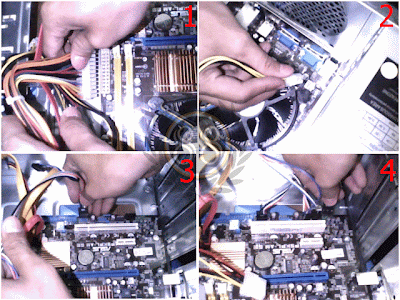


12. Tahap terakhir yaitu pemasangan harddisk dan DVD RW, diantaranya pasang kabel Sata dan kabel power keduanya sama dalam pemasangannya. Untuk lebih detail bisa lihat gambar 1 dan 2 itu Harddisk serta nomor 3 dan 4 DVD RW.


13. Penyelesaian yaitu pemasangan kabel power, kabel Vga untuk monitor, mouse (ps/2 berwarna hijau muda) dan keyboard (ps/2 berwarna ungu) yang telah disediakan port dibelakang casing.


14. Selamat mencoba dinyalalakan komputer hasil rakitan anda sendiri
Sekian untuk pemberian materi untuk merakit komputersecara otodidak, semoga dapat meningkatkan motivasi anda untuk selalu berusaha karena bisa karena biasa. Mungkin jikalau ada yang ingin ditanyakan silahkan dikomentar, saya selalu berusaha memberikan sedikit solusi untuk para sahabat IT-tutorial88.blogspot.com.

3.20.2013

Cara Mengatasi Komputer/Laptop Lambat


Komputer lambat atau lemot itu banyak disebabkan oleh beberapa faktor baik dari aspek user/pengguna dan komputer/laptop itu sendiri. Namun dalam pembahasan ini lebih difokuskan pada tingkah laku pengguna komputer, mungkin malas membersihkan komputer secara berkala baik secara hardware juga software seperti tidak melakukan tune-up dan repair registry, menyimpan file-file besar, install software yang terus menerus tanpa memikirkan space dan mendownload dari internet. Tetapi faktor yang sangat mungkin komputer menjadi lambat adalah virus, bisa membaca artikel tentang virus autrorun , dapat mengakibatkan komputer yang sering restart , komputer menjadi bluescreen seperti itu juga keluhan anda. 
Tetapi masalah tersebut bisa diatasi untuk pertolongan pertama khususnya bagi yang masih baru dibidang IT , dapat melakukan memperbesar memory secara virtual dan mencegahnya dengan merawat komputer dengan benar serta tips solusi merawat laptop secara baik itu beberapa cara untuk mengatasi komputer yang sangat lambat. Tapi lewat blog ITTutorial88 ini juga akan mengemukakan penyebab yang sering muncul ketika komputer lambat yang memiliki indikator yang akan dijelaskan secara terang benderang dan terbuka.


Faktor yang dapat membuat komputer/laptop menjadi lama/lambat beserta solusi jitu untuk mengatasinya yaitu :
1. Kekurangan space memory
Karena sangat minimalnya RAM yang terpasang dikomputer akan menyebabkan aktivitas kantor dan tugas kuliah anda akan terganggu serta semangat menjadi turun. Jangan memaksakan kehendak anda bila memory minim seperti contohnya menjalankan program yang berat secara bersamaan dan memakai sistem operasi yang membutuhkan spesifikasi komputer yang hebat.


Solusi : 
- Memperbesar memory secara virtual dan upgrade memory dikomputer/laptop anda
- Gunakan sistem operasi (OS) sesuai dengan spesifikasi komputer.

2. Kinerja Harddisk tidak maksimal
Harddisk merupakan komponen perangkat keras yang sering dijumpai ketika komputer jadi lambat, setelah RAM (Read Acces Memory). Mengapa demikian karena fungsi harddisk sebagai media internal untuk menyimpan file-file data, penambah memory ketika sedang buka program dan file sistem operasi yang terdapat di drive C.

Solusi :
- Lakukan Defragment secara berkala minimal 1 bulan sekali
- Gunakan fan khusus harddisk untuk mengurangi panas
- Taruh harddisk ditempat yang nyaman untuk menghindari guncangan

3. Startup Dan instal program terlalu banyak
Memungkinkan sekali jika pada saat masuk ke windows anda belum mematikan startup yang biasanya default bila menginstal suatu program dan software. Selain itu juga jika terlalu banyak menginstal software terlalu banyak juga dapat menyebabkan komputer menjadi lambat, tak perlu khawatir itu bisa disiasati.

Solusi :
- Bila terlalu banyak startup bisa dikuangi dengan, ketik msconfig pada menu run lalu masuk ke system configuration dilanjut klik tab startup lalu unchecklist program yang anda ingin matikan. Berdasarkan gambar dibawah YM telah tidak diceklist itu menunjukan ym tak berfungsi pada saat masuk ke windows.


- Unnistal segera program-program yang bersifat accessories, dengan cara klik control panel -> add/remove program -> lalu cari program yang accessories

4. Hapus file temporari
Yang dimaksud file temporari adalah file yang berada ketika kita membuka program dan browsing internet itu akan memunculkan file-file sementara bila itu terlalu banyak akan semakin lama semakin besar.

Solusi :
- Mudah sekali ketik cleanmgr pada run, itu mememilki fungsi untuk menghapus file temporari tanpa menggunakan software.

5. File sistem rusak
Banyak penyebabnya yang menjadi file pada sistem hilang terutama virus dan mematikan komputer tidak secara benar, oleh sebab itu selalu melakukan defragment agar harddisk bisa menginventori file-file yang tersimpan didalamnya

Solusi :
-Cukup melakukan Repair windows, caranya booting CD -> masukan CD sistem Operasi lalu pilih repairing sistem.

Cukup mudahkan untuk mengatasi penyebab dari komputer lambat, ini tak harus dilakukan bila anda melakukan perawatan secara maksimal. Sekian mengenai penyebab dan solusi Komputer lambat semoga dapat menginspirasi kalian semua, selamat mencoba.

3.14.2013

Cara Mengetahui Kode Beep

Cara Mengetahui kode Beep - Kita dapat mengetahui komputer yang kita nyalakan berjalan dengan baik ?? mungkin bila tak terjadi kerusakan akan berbunyi 2 kali, pernah mendengarnya ? Mungkin itu tanpa anda sadari proses itu menunjukan berjalan dengan baik perangkat keras yang terpasang yaitu keyboard, ram, mouse dan media penyimpanan lainnya. 
Tapi tergantung pabrikan Bios kalau jenis Phoenix bila proses lancar akan berbunyi satu kali. Proses tersebut dinamakan POST (Power On Self Test) merupakan suatu proses dimana secara terus menerus mulai dari BIOS , Booting hingga penggunaan sistem operasi. Fungsi POST adalah untuk pengecekan kesehatan komputer, perangkat keras dan juga untuk mendeteksi kesalahan apabila terjadi akan memunculkan bunyi-bunyian serta dapat mendeteksi secara cepat tanpa harus mengunakan perangkat output seperti monitor. Hal tersebut dapat dilakukan tergantung dari pabrikan BIOS, yang kali ini dibahas adalah rahasia kode beep pada AMI BIOS. Tidak lupa dengan menekan tombol Del atau F2 kita dapat masuk ke menu Bios

Berikut ini merupakan tabel kode Beep AMI BIOS yang banyak ditemukan seperti dibawah ini secara terperinci dan jelas :

Kode Beep
Keterangan
Pemecahan Masalah
1 kali pendek
RAM rusak
Cek kembali pemasangan dan ganti memory pada slot
2 kali pendek
Paritas pada sirkut Ram gagal
Pasang Ram dengan benar
4 kali pendek
Sistem untuk waktu error
pengaturan ulang penanggalan
5 kali pendek
Proses gagal
Cek seluruh perangkat keras yang terpasang
5 kali pendek
Terjadi kesalahan Keyboard
Pasang ulang keyboard mendukung ps2 dan usb
10 kali pendek
CMOS rusak
Cukup ganti baterai CMOS
11 kali pendek
Memory pada cache rusak
-
1 kali panjang dan 3 kali pendek
Ram tambahan tidak mendukung
Cari memory yang medukung ram anda
1 kali panjang dan 3 kali pendek
Monitor/ LCD
Cek kabel Vga yang terpasang

Sekian penjelasan untuk materi macam-macam kode beep BIOS dan kisi-kisi mengenai bios yang menjelaskan cuma sekilas tapi untuk cara mengetahui kode beep sangat jelas untuk dimanfaatkan ilmu jika terjadi permasalahan.  Itu hanya pengalaman yang ditemui pada komputer yang saya gunakan, akan tetapi kedepannya akan dijelaskan indikator Beep pada setiap berbagai jenis

3.09.2013

Tips Perbesar Memory Virtual

Tips Perbesar Memory Virtual pada windows itu terkadang memiliki dampak yang signifikan untuk menambah kinerja komputer/laptop yang awalnya memiliki performa buruk bisa diubah menjadi lebih baik dari sebelumnya. Mungkin jika memori kecil akan muncul kotak dialog " Memory Is Low" dan menjalankan program-program komputer yang berat sehingga diluar dari kemampuan kapasitas memory dan memory yang dimaksud adalah RAM (Random Acces Memory) .

RAM adalah suatu perangkat keras komputer yang memiliki fungsi untuk menampung data-data untuk sementara yang sedang diproses dan telah diproses oleh harddisk dan dilanjutkan processor. Dan  Memory virtual merupakan suatu sistem yang memiliki tugas untuk menggunakan sebagian memory sekunder pada harddisk dan memiliki fungsi menambah memory pada RAM. Yang awalnya RAM secara Fisik berukuran 2048 MB bisa ditambah 2 kali lipat menjadi 4092 MB setara 4 GB tanpa harus membeli ram baru untuk menambahnya.

Keuntungan menggunakan memory virtual pada komputer atau laptop anda yaitu:
  • Mempercepat dan meningkatkan respon, karena menurunnya beban pada memory
  • Memperbanyak program yang bisa dipakai dalam waktu bersamaan, dengan kata lain anda bisa membuka program komputer lebih banyak
  • Proses Input/Output menjadi berkurang, tanpa harus menunggu lama untuk membuka program  
Setelah dibahas sekilas tentang memory mungkin saat ini anda sudah mengerti tentang memory dan kita lanjut ke tips perbesar memory virtual dengan langkah yang mudah dan sangat berguna.
Berikut ini tahapan untuk memperbesar virtual memory pada windows sebagai berikut ini :
1. Pertama kali klik start -> sorot ke My Computer

2. Setelah itu klik kanan My Computer -> pilih menu Properties


3. Maka akan muncul tampilan System Properties -> pilih Tab advanced -> Klik Tombol setting pada Submenu Performance seperti tampilan dibawah 


4. Kemudian tampil Performance Options -> pilih tab advanced -> langsung lihat submenu virtual memory, klik juga tombol Change


5. Setelah klik tombol change, tampil kotak dialog Virtual Memory -> Klik pada Drive C: -> klik custom size -> isi Initial Size sesuai RAM yang terpasang di Komputer/Laptop anda -> Maximum size, disarankan untuk isi 2 kali lipatnya dari Initial size -> klik Tombol Set -> Ok


6. Setelah itu akan kembali lagi ke Performance Options -> langsung klik OK
7. Kembali ke System Properties -> klik tombol Ok
8. Restart komputer/laptop anda
9. Selesai

Untuk mendapatkan efek dari memperbesar memory virtual silahkan anda mencoba membuka program secara bersamaan dan rasakan juga kelebihannya dari yang sebelumnya. Cukup sampai disini untuk membahas tips perbesar memory virtual untuk sistem operasi windows, semoga dapat berguna untuk kelancaran menjalankan tugas anda dikomputer/laptop.

3.06.2013

Cara Pintar Merawat Laptop

Cara Pintar Merawat Laptop Berbagai Jenis - Laptop merupakan perkembangan teknologi setelah muncul komputer namun pada perkembangan saat ini mungkin telah tertinggal dari Ipad dan Gadget jenis lainnya. Kepemilikan laptop juga masih tergolong cukup besar karena memiliki fungsi yang fleksibel, bisa dibawa kemana-mana dan dari segi harga sudah cukup terjangkau khususnya para Mahasiswa dan karyawan yang membutuhkan mobilitas yang ekstra padat da sibuk dengan intensitas tinggi. 
Tetapi sudah ada yang mengetahui cara perawatan laptop agar awet dan tahan lama? Mungkin belum banyak bisa memberi solusi tepat merawat laptop secara benar. Perawatannya sama bagaimana cara merawat komputer sebelumnya, silahkan dibaca untuk menambah pengetahuannya dan menambah referensi anda.
Berikut ini Solusi merawat laptop yaitu :
1. Jauhi dari sinar ultraviolet
Karena perangkat dan komponen yang terdapat dilaptop sangatlah sensitif jika terkena sinar UV yang berasal dari Matahari.

2. Tempat Aman Dan Bersih
Ini dilakukan untuk pencegahan bila debu dan kotoran masuk kedalam laptop, bisa ditaruh seperti meja serta jangan sekali-kali menaruhnya dilantai mungkin terinjak. Dan jangan menaruhnya diatas tempat tidur karena terdapat ruang yang selalu bergoyang, kalau anda pakai springbed.

3.Biarkan Laptop terbuka sejenak
Bila setelah menggunakan Laptop disarankan untuk tidak langsung menutup dan dimasukan kedalam tas setelah menggunakan, karena masih terdapat elektron bebas dilayar dan tunggulah sekitar 1-3 menit.

4.Jangan menyentuh Layar laptop 
Jangan mencoba menyentuh layar laptop mengunakan alat tulis seperti pulpen dan pensil serta benda-benda keras lainnya.

5. Pindahkan laptop yang tepat 
Jika ingin memindahkan laptop disarankan dalam kondisi mati/ shutddown, jika dipindahkan saat masih menyala akan terjadi kerusakan pada harddisk internal.

6. Gunakan Cooler
Maksudnya adalah untuk menjaga komponen laptop tidak terlalu panas dan bisa awet, serta diusahakan pilih pendingin yang terdapat seperti Cooler dengan putaran cepat, semakin cepat semakin baik untuk mengurangi panas laptop.


7. Charge Laptop Seperlunya
Untuk charge ini sekiranya jika baterai terlihat telah full segeralah untuk mencabut kontak pada adaptor dan ulangi charge jika terlihat sudah 20 -30 %. Bila ingin menggunakan laptop jika terhubung dengan arus listrik diusahakan untuk melepas baterai, terbukti baterai akan bertahan lama tanpa bocor.

8. Ruang Yang Cukup
Biasakan untuk memberikan ruang yang cukup pada saat dimasukan kedalam tas dan tempat khusus laptop serta jangan disatu ruang dengan buku maupun dengan alat tulis.

9. Jauhi dari Getaran
Diusahakan untuk menjauhkan benda-benda yang memiliki getaran seperti sound system, speaker dan subwoofer serta handphone karena terdapat getaran elektromagnetik.

10. Kartu Garansi
Jika laptop rusak disarankan untuk tidak membongkarnya karena terdapat stiker dan simpan kartu garansi ditempat yang aman untuk mengklaim kedistibutor.

11. Menjaga Kebersihan Laptop
Menggunakan laptop janganlah sambil makan, minum dan jauhi dari asap rokok yang menyebabkan usia tidak panjang. Gunakan pelindung layar dan keypad laptop untuk mempermudah membersihkan jika terjadi kotor.

12. Perawatan Berkala
Perawatan ini berupa membersihkan keypad dan layar laptop dengan cairan khusus pembersih layar pastikan telah dishutdown. Gunakan kain yang lembut dan  usaplah dengan perlahan hingga bersih serta jangan menekan terlalu kasar.

13. Gunakan Stabilizer
Jika kelistrikan dirumah atau tempat ada mengunakan laptop tidak stabil dan cenderung naik turun itu sangat tidak baik karena bisa merusak komponen-komponen seperti kodensator dan transitor, gunakanlah stabilizer untuk menstabilkannya.

Mungkin untuk sementara cara pintar merawat laptop yang telah ane sampaikan dan merupakan pengalaman pribadi yang semoga bisa menjadi inspirasi bagi kalian semua. Rawat laptop seperti anda perlakukan seperti anak kecil yang membutuhkan perawatan ekstra dan hati-hati untuk semata-mata memperpanjang umur dan menjadi tahan lama.

2.26.2013

Cara Mengubah Label Partisi Harddisk

Pada umumnya drive C selalu identik dengan sistem operasi (OS) dan drive D : identik dengan file-file dan data anda, tetapi asumsi itu bisa dimentahkan begitu saja dengan tutorial dari ane. Mengapa menulis artikel tentang cara mengubah label partisi harddisk, itu berawal dari teman, ingin sekali memakai dual OS / memakai 2 sistem operasi sekaligus dalam 1 harddisk, itu tidak masalah dan cukup mudah memakai 2 sistem operasi yaitu Windows 8 dan Window XP SP3. 
Tetapi menurut beliau ingin merapikan label pada harddisk tersebut dengan kata lain Drive C: untuk OS Windows 8 dan Drive D : OS windows Xp serta drive selanjutnya seperti Drive E sampai dengan Z mungkin untuk data-data penting anda.Mungkin belum banyak yang mengetahui bagaimana mengubah label tersebut, tanpa menggunakan software apapun dan cuma mengutak atik dibagian control panel saja. Oke daripada terlalu lalu lama langsung saja kita cermvti langkah-langkah yang akan kami sajikan untuk mengubah label partisi tersbut.

Langkah-langkah dan cara mengubah label partisi yang sesuai dengan keinginan anda, sebagai berikut :
1. Menyalakan Komputer atau Laptop terlebih dahulu.
2. Setelah itu, klik Start -> klik Control Panel.
3. Muncul tampilan control panel lalu anda -> klik Switch To Classic View.
4. Dilanjutkan dengan cari dan klik 2x Administrative Tools.


5. Masuk ke menu Aministrative Tools -> Klik 2x pada shortcut Computer Management.


6. Tunggu beberapa saat untuk ke menu Computer Management, yang terdiri dari beberapa fitu yaitu : System Tools, Storage dan Service and application. Tetapi and klik tab storage -> dan mengklik Disk Management (Local).


7. Setelah klik disk management akan muncul partisi hardisk anda dan removable disk seperti DVD Room dan Harddisk eksternal. Klik partisi harddisk yang ingin diganti labelnya, sebagai contoh ane akan merubah label pada partisi drive D : dilanjutkan dengan klik kanan -> setelah itu pilih Change Drive Letter & Patch.


8. Langkah berikutnya muncul kotak dialog drive yang terdapat beberapa pilihan seperti add, change dan remove serta pilihlah Change kemudian klik OK untuk merubahnya.


9. Berikutnya pilihlah label drive yang baru sesuai keinginan anda, pada Assign The Following Drive Letter karena pilihan mulai D hingga Z yang terpenting mudah diingat oleh anda.


10. Dilanjut langkah terakhir dengan klik Ok .Selesai

Cukup sudah pembahasan tentang mengubah label drive pada parisi harddisk, mungkin ada tambahan dari ane untuk masalah ini. Untuk mengubahnya direkomdasi untuk menukarnya terlebih dahulu pada drive label yang belum dipakai dan jangan langsung menggantinya. Sebagai contoh bila anda partisi harddisk menjadi empat partisi seperti C:/ , D:/, E:/, F:/ ini, bila anda ingin merubah label pada drive D:/ ke Drive E:/ lebih baik anda merubahnya ke selain keempat label tersebut. 
Lalu Drive E :/ pindahkan terlebih dahulu ke Drive V:/ untuk mencegah tumpang tindih yang mengakibatkan file hilang, setelah keduanya diubah. Langsung saja Drive:U/ yang sebelumnya Drive D:/ ubah ke Drive E:/ dengan asumsi sudah kosong. 
Kesimpulannya adalah anda cukup mengubah dan menukar label drive dengan label yang belum digunakan drive lainnya dengan kata lain masih kosong. Cukup rumit ?? tapi itu kalau baru pertama kali mencoba, bisa karena kita terbiasa untuk lebih terbiasa dan selamat mencoba.

2.23.2013

Jenis-Jenis Kabel Jaringan Komputer

Jenis-Jenis Kabel Jaringan Komputer - Pada awal jaringan komputer hanya digunakan melalui media penghubung kabel (wired), akan tetapi semenjak perkembangan teknologi yang semakin pesat mengakibatkan jaringan komputer berbasis kabel semakin secara perlahan mulai ditinggalkan. Diganti dengan teknologi berbasis nirkabel (wireless) seperti gelombang radio, gelombang cahaya hingga WLAN, tetapi kami tetap pada posisi masih mengunakan teknologi berbasis kabel karena selain murah, mudah dan minim kerusakan. Disini juga akan dibahas berbagai jenis kabel jaringan komputer beserta konektornya yang akan dijelaskan secara jelas dan mudah dipahami.
Berikut ini Tiga macam kabel jaringan komputer diantaranya :
1. Kabel Coaxial
Kabel ini memilki 2 jenis yaitu kabel Coaxial Thinnet dan kabel Coaxial Thicknet, yang memilki kelebihan dan kekurangan masing-masing. Dan yang menjadi perbedaan mendasar yaitu melalui diameter kabelnya, jika kabel coaxial Thinnet itu memiliki diameter yang kecil sedangkan kabel coaxial Thicknet mempunyai diameter yang cukup besar dan bisa dikatakan dengan perumpamaan si kurus dan si gendut, penjelasannya sebagai berikut
1.1 Kabel Coaxial Thinnet
Coaxial Thinnet merupakan jenis kabel coaxial yang berfungsi untuk transmisi menerima gelombang (Transceiver) karena output yang dikeluarkan tidak terlalu besar dan banyak digunakan pada radio-radio untuk skala amatir dan cocok juga untuk jaringan komputer skala kecil seperti rumah dan kantor. Serta banyak menyebutnya sebagai kabel RG-58 dan sudah memiliki standar IEEE 802.3 10BASE2. Mengapa bisa disebut 10BASE2 karena memiliki kecepatan maksimum 10 Mbit/detik, berbasis Baseband pada transmisi sinyal dan panjang maksimum segmen mencapai 200 meter.
Kelebihan :
-Biaya tergolong murah
-Mudah untuk instalasi pada ruangan
-Tidak terpengaruh terhadap gangguan Noise
-Pemasangan tinggal mencolokkan langsung ke konektor BNC mudah sekali.

Kekurangan 
-Sangat rawan terputus bila pemasangan kabel ini dibawah tanah.
-Mudah untuk dibajak dan kecepatan tranmisi cukup kecil

1.2 Kabel Coaxial Thicknet
Coaxial Thicknet atau sering disebut RG-8 ini sesungguhnya adalah kabel yang berfungsi untuk menampung data yang lebih besar dan cocok sekali sebagai backbone jaringan pada saat untuk instalasi sebab diameter kabel lebih besar dibandingkan dengan coaxial Thinnet.
Kelebihan :
- Dapat menjangkau hingga 500 Meter.
- Kapasitas mentransmisi data lebih besar.
- Biaya murah dan cocok untuk backbone (tulang belakang) sebuah jaringan ethernet

Kekurangan :
- Kabel ini bersifat kaku dan tidak fleksibel.
- Ukuran diameter yang besar sangat menyulitkan pada saat instalasi jaringan.


2. Kabel Fiber Optic
Kabel Fiber Optic atau banyak disingkat menjadi FO merupakan jenis kabel yang memiliki serat-serat optik yang jumlahnya cukup banyak dan dapat mentransmisikan cahaya. Kelebihan dari kabel FO adalah dapat mengirimkan data dengan kecepatan tinggi dibanding jenis kabel lainnya, lebih tahan terhadap gelombang elektromagnetik dan tanpa sinyal elektrik karena tidak menggunakan tembaga serta dapat menjangkau lebih dari ratusan kilometer, tidak heran FO banyak digunakan untuk membangun infrastruktur jaringan komputer bawah laut. Namun kekurangannya tertuju pada harganya yang sangat mahal dan harga termurah mungkin mencapai Rp.12.000,- / meter.


3. Kabel UTP 
Mungkin banyak yang mengetahui UTP singkatannya ? UTP atau (Unshielded Twisted Pair) adalah kabel yang berfungsi sebagai penghubung antara komputer dengan komputer, kom puter dengan switch atau HUB dan Switch dengan router serta banyak digunakan untuk suatu jaringan komputer didalam gedung bertingkat dan bisa juga untuk rumahan.
Kabel UTP terdiri dari 4 pasang kabel yang saling berlilitan, tidak dilengkapi pelindung sehingga tidak begitu tahan oleh gelombang elektromagnetik sebab hanya berupa kabel tembaga tunggal dan kulitnya sebagai isolator. 
Kabel UTP digolongkan menjadi tiga jenis yaitu :

3.1 Kabel UTP Kategori 5 Dan 5e
Kabel ini sangat mendukung jaringan ethernet (10BaseT) dan Fast ethernet (100BaseT) karena sangat sesuai dengan kecepatan untuk komunikasi data yaitu antara 10 hingga 100 Mbps. Serta untuk kualitas Kabel UTP cat 5 (kategori 5) lebih baik dan lebih cepat untuk transmisi dari kabel UTP sebelum-sebelumnya. Namun sedikit perbaikan mutu dari UTP cat 5 muncul lagi UTP cat 5e, perbedaanya lebih menonjolkan sisi kualitas kabel, Tembaga dan komponen isolator yang diperkuat demi menunjangnya mutu.


3.2 Kabel UTP Kategori 6
Kabel UTP cat 6 adalah kabel UTP yang memiliki frekuensi dan kecepatan mulai 250 Mbps sangat mendukung jenis Ethernet (250 Base T). Sebenarnya kecepatannya banyak digunakan untuk jaringan berskala GigaBit Ethernet dan bisa dikatakan juga kabel UTP masa depan kecepatannya hingga 1024 Mbps (Sekitar 1 Gbps). Yang membedakan kabel UTP cat 6 adalah secara fisik terdapat plastik yang menjadi pemisah untuk keempat pasang yang berlilitan.


3.3 Kabel UTP Kategori 7
Ini kabel UTP jenis terakhir dan menjadi primadona dibeberapa jaringan komputer, kenapa bisa begitu ? Karena kabel utp cat 7 ini merupakan UTP yang digunakan untuk jenis suatu jaringan yang membutuhkan kecepatan data hingga 10 Gbps (10 GigaBit per second) dan sangat menudukung beberapa hardware selain 10GBaseT ethernet juga dapat mendukung untuk CaTV, analog voice dan VOIP.


Sebelum mengakhiri pembahasan jenis kabel jaringan komputer, kita juga dapat mengetahui perbedaan kecepatan, frekuensi, transmisi dan juga khususnya perbedaan kabel UTP cat 5, UTP cat 6, UTP cat 7. Sehingga untuk pengetahuan dasar dapat dibangun jaringan komputer terutama pemilihan kabel jaringan yang tepat sesuai kebutuhannya. Variasi kabel jaringan komputer dan Fungsi kabel UTP berdasarkan perkembangan jaman serta sesuai kebutuhan.

Share

Twitter Delicious Facebook Digg Stumbleupon Favorites More