Welcome To My Blog

ITTutorial88.blogspot.com

Jenis-Jenis Kabel Jaringan Komputer

Pada awal jaringan komputer hanya digunakan melalui media penghubung kabel..

Cara Menghapus Permanen Virus Shortcut

Solusi menghapus virus shortcut secara permanen bagaimana cara ?...

Cara Pintar Merawat Laptop

Laptop merupakan perkembangan teknologi...

Tips Perbesar Memory Virtual

Keuntungan menggunakan memory virtual pada komputer atau laptop anda yaitu ...

Cara Menonaktifkan Autorun Windows

Mengapa harus Nonaktif autorun ? ...

Cara Membatasi Bandwith

Cara membatasi bandwith secara manual tanpa software melainkan dari Windows itu sendiri.....

Setting Gmail di Outlook 2007

Gmail adalah Penyedia layanan Surat elektronik (email) gratis yang di luncurkan oleh Google.....

Setting Email Outlook 2007

Outlook adalah program personal information manager dari Microsoft.....

Memperbaiki Komputer sering restart

Komputer sering sekali restart dengan sendirinya, karena beberapa faktor diantaranya.....

Mengenal Aplikasi Snapchat

Snapchat adalah suatu aplikasi yang menggabungkan antara SMS dan fotografi, serta.....

Mengaktifkan Task Manager disabled

Pesan Task Manager has been disabled by your administrator.....

Mempercepat Koneksi Smartfren Evdo

Bagi pengguna smartfren mungkin akhir-akhir ini merasa koneksi internet semakin turun......

Kelebihan dan Fitur-Fitur Baru Windows 8

Bagi para pengguna sistem operasi windows sudah mendengar kabar seputar OS terbaru microsoft yaitu.....

Tutorial Mempercepat Koneksi Speedy

Tutorial hari ini kita akan membahas tentang mempercepat koneksi di speedy.....

Showing posts with label IT News. Show all posts

3.06.2013

Cara Pintar Merawat Laptop

Cara Pintar Merawat Laptop Berbagai Jenis - Laptop merupakan perkembangan teknologi setelah muncul komputer namun pada perkembangan saat ini mungkin telah tertinggal dari Ipad dan Gadget jenis lainnya. Kepemilikan laptop juga masih tergolong cukup besar karena memiliki fungsi yang fleksibel, bisa dibawa kemana-mana dan dari segi harga sudah cukup terjangkau khususnya para Mahasiswa dan karyawan yang membutuhkan mobilitas yang ekstra padat da sibuk dengan intensitas tinggi
Tetapi sudah ada yang mengetahui cara perawatan laptop agar awet dan tahan lama? Mungkin belum banyak bisa memberi solusi tepat merawat laptop secara benar. Perawatannya sama bagaimana cara merawat komputer sebelumnya, silahkan dibaca untuk menambah pengetahuannya dan menambah referensi anda.
Berikut ini Solusi merawat laptop yaitu :
1. Jauhi dari sinar ultraviolet
Karena perangkat dan komponen yang terdapat dilaptop sangatlah sensitif jika terkena sinar UV yang berasal dari Matahari.

2. Tempat Aman Dan Bersih
Ini dilakukan untuk pencegahan bila debu dan kotoran masuk kedalam laptop, bisa ditaruh seperti meja serta jangan sekali-kali menaruhnya dilantai mungkin terinjak. Dan jangan menaruhnya diatas tempat tidur karena terdapat ruang yang selalu bergoyang, kalau anda pakai springbed.

3.Biarkan Laptop terbuka sejenak
Bila setelah menggunakan Laptop disarankan untuk tidak langsung menutup dan dimasukan kedalam tas setelah menggunakan, karena masih terdapat elektron bebas dilayar dan tunggulah sekitar 1-3 menit.

4.Jangan menyentuh Layar laptop 
Jangan mencoba menyentuh layar laptop mengunakan alat tulis seperti pulpen dan pensil serta benda-benda keras lainnya.

5. Pindahkan laptop yang tepat 
Jika ingin memindahkan laptop disarankan dalam kondisi mati/ shutddown, jika dipindahkan saat masih menyala akan terjadi kerusakan pada harddisk internal.

6. Gunakan Cooler
Maksudnya adalah untuk menjaga komponen laptop tidak terlalu panas dan bisa awet, serta diusahakan pilih pendingin yang terdapat seperti Cooler dengan putaran cepat, semakin cepat semakin baik untuk mengurangi panas laptop.


7. Charge Laptop Seperlunya
Untuk charge ini sekiranya jika baterai terlihat telah full segeralah untuk mencabut kontak pada adaptor dan ulangi charge jika terlihat sudah 20 -30 %. Bila ingin menggunakan laptop jika terhubung dengan arus listrik diusahakan untuk melepas baterai, terbukti baterai akan bertahan lama tanpa bocor.

8. Ruang Yang Cukup
Biasakan untuk memberikan ruang yang cukup pada saat dimasukan kedalam tas dan tempat khusus laptop serta jangan disatu ruang dengan buku maupun dengan alat tulis.

9. Jauhi dari Getaran
Diusahakan untuk menjauhkan benda-benda yang memiliki getaran seperti sound system, speaker dan subwoofer serta handphone karena terdapat getaran elektromagnetik.

10. Kartu Garansi
Jika laptop rusak disarankan untuk tidak membongkarnya karena terdapat stiker dan simpan kartu garansi ditempat yang aman untuk mengklaim kedistibutor.

11. MenjagKebersihan Laptop
Menggunakan laptop janganlah sambil makan, minum dan jauhi dari asap rokok yang menyebabkan usia tidak panjang. Gunakan pelindung layar dan keypad laptop untuk mempermudah membersihkan jika terjadi kotor.

12. Perawatan Berkala
Perawatan ini berupa membersihkan keypad dan layar laptop dengan cairan khusus pembersih layar pastikan telah dishutdown. Gunakan kain yang lembut dan  usaplah dengan perlahan hingga bersih serta jangan menekan terlalu kasar.

13. Gunakan Stabilizer
Jika kelistrikan dirumah atau tempat ada mengunakan laptop tidak stabil dan cenderung naik turun itu sangat tidak baik karena bisa merusak komponen-komponen seperti kodensator dan transitor, gunakanlah stabilizer untuk menstabilkannya.

Mungkin untuk sementara cara pintar merawat laptop yang telah ane sampaikan dan merupakan pengalaman pribadi yang semoga bisa menjadi inspirasi bagi kalian semua. Rawat laptop seperti anda perlakukan seperti anak kecil yang membutuhkan perawatan ekstra dan hati-hati untuk semata-mata memperpanjang umur dan menjadi tahan lama.

3.01.2013

Tips Internet Sehat Speedy


Mungkin sejauh ini ada beberapa warnet dan pengguna internet rumahan yang belum mengetahui cara dan tindakan untuk memblokir situs-situs yang bernuansa pornogarfi. judi dan SARA yang menggunakan ISP atau Internet Service Provider milik Telkom yaitu Speedy Broadband
Disini juga ane akan memberikan beberapa cara untuk blokir website yang tidak diingkan oleh orang tua agar buah hatinya tidak terjerumus dengan hal-hal negatif.Mungkin saja bisa memasukan DNS Nawala namun itu belum cukup harus ada sedikit penambahan agar terwujud internet sehat dan aman.Langsung saja kita perhatikan langkah yang dilakukan mudah dan cukup memasukan beberapa situs yang menurut anda negatif dan tidak cocok untuk anak anda. 

Berikut ini cara berinternet sehat dengan menggunakan Speedy seperti dibawah ini ;
1. Setting router adsl speedy, dengan buka browser seperti intenet explorer isi url 192.168.1.1
2. Isi username dan password anda.
3. Tidak lupa untuk ceklis "Remember my password"


3. Pilih menu Access Management, setelah anda masuk ke settingan router adsl.
4. Kemudian klik submenu yaitu Filter
5. Lihat pada Filter Type Selection terdapat IP/MAC filter,  Application filter dan URL Filter. Disarankan anda pilih URL Filter tujuannya untuk memblokir website yang anda inginkan pada setiap berinternet.
6. Lanjut dengan pilih Active : Yes pada URL Filter Editing.
7. Masukan URL dari index pertama hingga kelimabelas di URL Filter Listing.


8. Klik Save untuk menyimpan settingan.

Dengan cara seperti ini anda dapat berinternet sehat dan sangat bermanfaat  serta tanpa harus khawatir jika anak-anak melakukan browsing internet. Efek dari pengaturan diatas adalah akan terjadi loading yang terus menerus pada website yang anda blokir. Cukup sekian cara internet sehat versi speedy dengan beberapa cara untuk blokir situs menggunakan router adsl, semoga bisa diimplementasikan segera. 

2.24.2013

Cara Membuat Jadwal Outlook 2007

Penting sekali untuk para pengusaha, karyawan, karyawati maupun pengusaha, bila ingin mengatur jadwal rapat dan pertemuan rutin sebuah perusahaan untuk mengundang para peserta untuk datang. Bingung cara mengundangnya, lewat BBM dan telepon itu terkesan pertemuan anda terkesan tidak profesional dan tidak resmi. 
Namun tidak perlu khawatir ane ingin memberi solusi, yaitu melalui media Email dan webclient termasuk lewat software Ms. Outlook 2007. Hanya mengubah beberapa pengaturan khususnya di menu calender, yang harus dilakukan dengan satu persatu dan sangatlah mudah. Mungkin bagi yang belum mengetahui cara membuat signature silahkan pelajari terlebih dahulu.
1. Buka Outlook 2007, setting gmail di outlook 2007 dahulu sebelum melakukan ke tahap selanjutnya, jika sudah adaccount bisa langsung ke tahap selajutnya.
2. Klik Calendar Outlook 2007, untuk menampilkan format pertanggalannya.


3. Pilih Tanggal, Bulan dan Tahun untuk menentukan jadwal anda, contoh 12 Maret 2013.


4. Dilanjutkan dengan Klik Tab File -> New -> Appointment.


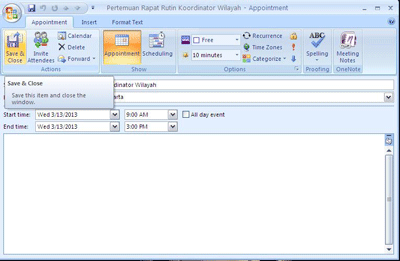
5. Isi form dari Subject (Judul untuk Undangan), Location (Lokasi untuk pertemuan), Start Time (Waktu dimulai), End Time (waktu Berakhir) dan Klik Reminder untuk pengingat waktu sebelum acara dimulai seperti alarm akan muncul 10 menit sebelum dimulai acara.


6. Tidak lupa klik Show As, untuk menjawab apakah kita ketersediaan kita datang ke pertemuan tersebut dengan status : Free (Bersedia), Tentative (Masih ragu-ragu), Busy (Sibuk) dan Out of Office (Berada diluar kantor). Serta untk category pastikan pilih all category.


7. Pilih detail -> dengan pili High, untuk memberikan warna yang berbeda pada format calender outlook.


8. Undang para peserta dengan klik "Invite attenders' -> tulis alamat email peserta -> klik SEND untuk mengirimkan undangan pertemuan anda, seperti berikut


9.Setelah sudah semua pengaturan, ditutup dengan  Save & Close. Untuk mengakhiri dan menyimpan settingan calender outlook 2007.


Sekian dari ane untuk pembahasan cara membuat jadwal Outlook 2007, semoga memberikan inspirasi dan manfaat bagi anda semua. Jadi undanglah rapat dan pertemuan melalui email dan outlook 2007 untuk menghemat waktu, tenaga, mudah dan tanpa bayar dengan kata lain gratis.

2.22.2013

Mengenal Perangkat Jaringan Komputer

Perangkat Jaringan komputer merupakan komponen terpenting dalam membangun sebuah jaringan komputer baik dalam skala besar maupun kecil.Namun perangkat jaringan harus disesuaikan dengan kebutuhannya masing-masing dan harus secara akurat agar pengeluaran tidak terlalu  boros dan efisien.
Berikut ini perangkat jaringan yang dibutuhkan untuk membangun jaringan komputer yang akan dibangun , sebagai berikut :
1. LAN Card / Ethernet Card
Ethernet Card atau bisa disebut kartu jaringan adalah sebuah kartu yang dipasang didalam sebuah CPU yang  memiliki fungsi dan manfaat untuk sebagai penghubung / tempat untuk menghubungkan ke jaringan melalui kabel dan konektornya. Selain itu juga dapat berkomunikasi dengan komputer yang lainnya melalui jaringan LAN (Local Area Network) serta didukung terhadap beberapa kabel yaitu kabel coaxial dan kabel UTP.
Terdapat 3 jenis Ethernet Card yang dapat digolongkan berdasarkan kecepatan transmisi, diantaranya :
a. 10BASE-T (Standart Ethernet) yaitu Ethernet card yang memiliki dan menyediakan kecepatan transmisi hingga 10 Mbps (Mega bits per second)
b.  100BASE-T (Fast Ethernet) yaitu yang menyediakan kecepatan sampai 100Mbps
c. 1000BASE-T (Gigabit Ethernet) bisa juga dikatan kecepatannya bisa melebihi  dari standart ethernet dan fast ethernet yaitu mencapai 1 Gbps.


2. HUB
Hub adalah Perangkat jaringan komputer yang berfungsi sebagai penguat sinyal dan penyambung padsebuah komputer dan juga di kabel UTP. HUB tidak dapat memilah dan memilih data yang harus ditransmisikan sehingga dapat menyebabkan tabrakan data. Ini terjadi apabilkedua device telah mengirimkan data secara bersamaan dan HUB jugtidak mengenal adanya MAC address/Physical address karena perangkat ini juga bekerja di OSI Layer 1.

3. SWITCH
Mungkin sudah banyak yang mengenal dan melihat perangkat ini, banyak terdapat di jaringan local seperti warnet dan rumah. Switch adalah perangkat jaringan yang berfungsi untuk mentransmisikan data secara lebih teratur dan dapat memilih data yang harus didahulukan sehingga bisa mengurangi traffic pada jaringan. Disebabkan karena Switch sudah mengenal MAC Address dan bekerja pada OSI Layer 2 ( Data Link Layer)  serta menggunakan transmisi yang dinamakan Full Duplex (Memiliki 2 jalur transmisi Receive dan Send data) sehinggga tabrakan data bisa diminimalkan.

4. Router
Router adalah suatu perangkat jaringan yang memiliki fungsi untuk penghubung dan penerus datantara duatau lebih jaringan komputer dan perangkat ini juga bekerja pada OSI Layer 3 (Network Layer). Dengan kata lain router juga berfungsi untuk menghubungkan jaringan LAN ke sebuah jaringan internetwork  dan ke jaringan leased line (DSL) atau ke jaringan besar kedalam beberapa subnetwork hingga dapat mempermudah manajemennya.


5. Repeater
Repeater merupakan penguat sinyal yang dugunakan menghubungkan perangkat dengan jarak yang berjauhan dan perangkat ini banyak digunakan apabila terdapat ethernet card yang berkualitas rendah dalam mentransmisikan data sehingga paket data tersebut dapat diterima dengan cepat.

6.  Kabel
Kabel mungkin sudah sangat amat familiar sekali dimanapun banyak digunakan, akan tetapi kabel ini memiliki fungsi untuk menghubungkan antara perangkat jaringan yang satu dengan yang lainnya, seperti komputer ke komputer, komputer ke switch dan switch ke router.
Jenis kabel yang banyak digunakan adalah Kabel coaxial, kabel UTP dan kabel Fiber optic serta untuk mengetahui lebih jauh tentang perkabelan silahkan bacartikel ini "jenis-jenis kabel jaringan komputer".


7. Konektor
Konektor adalah salah satu perangkat jaringan yang berfungsi sebagai penghubung kabel, biasa terdapat diujung-ujung kabel dan konektor juga harus digunakan pada jenisnya. Diantaranya Konektor BNC utuk kabel coaxial, konektor RJ 45 untuk kabel UTP dan konektor ST, untuk lebih lengkap penjelasanya klik disini.
8. Crimping Tools
Crimping tool suatu alat yang berfungsi untuk memasang konektor kepada kabel, biasa untuk pada kabel UTP dengan Konektor RJ 45 dan RJ 11. Selain itu juga dapat untuk memotong , mengupas dan menekan kabel pada konektor.


9. Cable Tester
Cable Tester atau juga biasa disebut LAN Tester ini berfungsi untuk mengecek pemasangan kabel pada konektor apakah sudah benar atau belum, menurut pengalaman cable tester sangat dibutuhkan untuk susunan jenis kabel apakah jenis kabel Straight atau jenis kabel cross over.

Sekian pengenalan perangkat jaringan yang dibutuhkan untuk membangun infrastruktur jaringan komputer, semoga dapat membantu anda dalam implementasi dan menambah ilmu pengetahuan sehingga bisa menjadi IT yang otodidak. Sekian , permisi ane mau berpikir untuk posting selanjutnya mengenai cara membuat jaringan internet.
Terima kasih atas kunjungannya semoga bermanfaat untuk kita semua

2.15.2013

Cara Cepat Shutdown via Regedit

cara mempercepat shutdown pada WindowsBaru saja ane mendapatkan sedikit masalah ketika salah satu Komputer client lambat sekali dalam shutdown, setelah berpikir sejenak ditemani segelas kopi dan sebatang rokok (jangan dicontoh tidak baik untuk kesehatan) akhirnya ane ingat bagaimana mempercepat shutdown
Yaitu dengan cara memanipulasi Registry dengan aplikasi include dari windows xp itu sendiri yaitu Regedit ( Registry Editor) ada 3 item registry yang sedikit diubah. Oiya yang belum mengetahui sekilas mengenai registry sebelum melakukan manipulasi dengan menggunakan regedit.

Regitsry adalah suatu pusat dari database yang berfungsi untuk melakukan beberapa pengaturan, konfigurasi dan penyimpanan serta sedikit saja registry crash akan berakibat fatal pada sistem operasi kali ini untuk windows. Didalam registry tersebut terdapat komponen-komponen didalamnya yang dapat melakukan fungsi yang telah ditetapkan.
Berikut ini komponen yang berada diregistry, berikut penjelasannya :

1. HKEY_CLASSES_ROOT
    Merupakan salah satu yang terpenting dari windows karena memiliki peran yaitu sebagai tempat untuk seluruh media penyimpanan file diwindows dan biasa disingkat dengan HKCR.
2. HKEY_CURRENT_USER
   Disingkat HKCU merupakan berisi tentang aktivitas dan beberapa informasi user, yang pada saat itu melakukan LOG IN.
3. HKEY_LOCAL_MACHINE
   HKLM itu adalah memiliki fungsi sebagai menyimpan seluruh setinggan perangkat keras (Hardware) dan perangkat lunak (Software) yang terpasang dan pengaturannya juga.
4. HKEY_USERS
    HKU juga memiliki fungsi untuk menyimpan informasi tentang desktop dan user-user yang melakukan login pada komputer itu
5. HKEY_CURRENT_CONFIG
   Berisi tentang konfigurasi dan pengaturan hardware pada komputer itu serta saling terkait dengan HKLM.
Sekilas Pembahasannya kita lanjutkan dengan judul kita yaitu cara cepat shutdown via regedit dengan mudah dan terjamin kualitasnya, berikut langkah-langkah yang harus diikuti :
1. Klik Menu Start -> pilih menu Run (CTRL + R) -> Ketik regedit .untuk membuka menu registry editor.


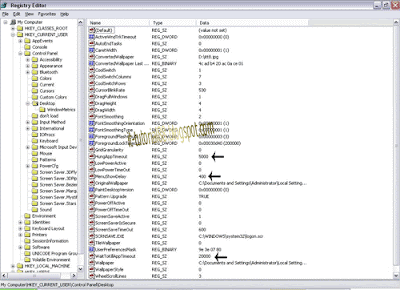
2. Setelah masuk ke registry editor dilanjutkan dengan ketik atau cari (ctrl + f) key seperti disamping HKEY_CURRENT_USER\ControlPanel\Desktop.

3. Kemudian langsung melihat sisi kanan dari tampilan regedit itu, cari key dengan tulisan "HungAppTimeout", "MenuShowDelay" dan "WaitToKillAppTimeout" tanpa tanda kutip ya, lihat penampakannya .


4. Klik 2x pada HungAppTimeout dan masukan Value data 1000 (1 detik) dari yang sebelumnya 5000 (5 detik) serta Klik OK.


5. Kemudian juga klik 2x MenuShowDelay, masukan value data 0 (nol) untuk membuka program di menu start secara cepat.


6. WaitToKillAppTimeout langsung saja klik 2x juga value data cukup 5000 (setara 5 detik) itu untuk menjaga agar harddisk tidak terlalu cepat untuk shutdown agar program tidak crash.


7.  Selesai, tutup segera Regedit dan Restart komputer anda

Dengan demikian anda memiliki 19 detik untuk mempercepat shutdown komputer, jikalau buru-buru dalam kesibukan. Jangan lupa juga cek kesehatan harddisk anda, karena harddisk yang sehat bisa mengoptimalkan settingan yang tadi kita buat. Selamat mencoba dan rasakan kecepatannya. Mengubah regedit untuk mempercepat matikan komputer windows Xp dan Windows 7.
Cara matikan komputer dengan cepat juga dapat dilakukan untuk platform windows XP tiada, Windows 7, Windows 8 dan Windows 10

2.14.2013

8 Cara Partisi Hardisk Windows 7

Pagi-pagi sudah mendapatkan inspirasi untuk para sahabat yang telah menunggu tutorial selanjutnya. Oke, kali ini akan dibahas tentang cara partisi harddisk di windows 7 tanpa menggunakan software seperti partition Magic atau software jenis lainnya.
apakah Partisi ? sudah mengenal tentang itu ? Partisi adalah sistem berkas atau manajemen untuk penyimpanan suatu data, mungkin sangat familiar istilah "partisi" selalu mengenai harddisk. Jadi Partisi Harddisk merupakan Media penyimpanan yang terbagi atas beberapa berkas yang tersusun rapi dengan metode manajemen data.
Jenis Partisi itu sendiri terbagi atas 3 bagian yaitu : 

1. Primary Partition adalah sebuah partisi  berfungsi sebagai Master yang berfungsi untuk menyimpan file sistem operasi dan dapat melakukan boot pada awal pembootingan serta biasanya di drive C.

2. Extended Partition adalah Partisi yang berfungsi untuk sebagai gate / pembatas antara Primary dengan Logical partition. Dan juga sebagai Backup untuk booting bila terjadi fatal error diprimary partition.

3. Logical Partition adalah partisi yang berfungsi untuk media penyimpanan data-data saja seperti di drive D, drive E dan drive F. Disarankan untuk tidak memperbanyak partisi cukup 2 - 3 partisi saja.

Setelah mengenal sekilas tentang partisi, kita langsung saja menuju ke pembahasannya awal mengenai partisi di windows 7 sebagai berikut ini .  Mohon disimak dengan seksama dan caranya sangatlah mudah jadi tak perlu khawatir untuk mecoba simulasi ini.
Beberapa cara mempartisi harddisk di windows 7 :
1. Klik Start -> pada Computer klik kanan -> Klik Manage


2. Pilihlah Disk Management pada Menu Storage -> Klik pada drive yang akan dipartisi, klik kanan


3. Lalu pilih Shrink Volume


4. Tentukan seberapa kapasitas Drive baru yang diinginkan sebagai  contoh : 50 GB -> bersabar tunggu hingga selesai
5.  Pada partisi baru klik kanan -> lalu pilih New Simple Volume
6.  Pemrosesan Drive baru sedang berjalan -> klik next
7. Setelah itu tentukan label nya untuk drive baru seperti D, E, F atau G. 
8. Klik Finish untuk mensudahi proses ini. 
Note : Partisi harddisk disaranan hanya 2 - 3 partisi harddisk saja jangan 1 partisi atau melebihi dari 3.

Demikian dari ane semoga dapat bermanfaat dan selalu simulasi untuk menambah kepercayaan diri didunia IT, semoga bermanfaat . Untuk segera mengimplementasi bagaimana cara Partisi harddisk secara benar di windows 7, cukup mudah bagi siapa saja yang memiliki kemauan dan kemampuan untuk Harddisk win 7. 

Untuk materi selanjutnya akan dibahas mengenai Cara Install Windows 8 dan Teknik Partisi Harddisk Windows 8, terima kasih atas kunjungan.

2.03.2013

Cara Memblokir Situs Menggunakan Squid

Sebelum masuk ke materi lebih dalam, kita seharusnya mengenal terlebih dahulu apakah Squid ? Mungkin sudah banyak yang mengenal tetapi ane akan tetap membahas cara memblokir situs-situs dengan squid serta mengenal komponen didalamnya. Squid merupakan aplikasi server yang sangat stabil dengan performance yang tinggi. 


Squid mendukung SSL, kontrol akses yang extensif dan loging permintaan penuh. Dengan menggunakan ukuran berat internet cache protokol, squid dapat disusun untuk pengaturan bandwidth.

Squid juga memiliki fungsi dan berguna, diantaranya sebagai berikut :
1. Menerima permintaan-permintaan halaman web dari client dan mengambilkan halaman web untuk diberikan kepada komputer klien.
2. Menyimpan dan memberikan halaman – halaman web yang diminta oleh client dari media penyimpanan lokal
3. Mempercepat server web dengan melakukan caching permintaan yang berulang-ulang.
4. Caching situs web, caching DNS. dan caching pencarian komputer untuk penyaringan (filter) lalu lintas.

Setelah sekilas mengenal squid, sekarang kita lanjutkan dengan langkah-langkah untuk blokir situs-situs dengan squid , mohon di simak dan dipahami agar lebih mengerti.
Konfigurasi :

1. Ketik apt-get install squid
2. cp /etc/squid/squid.conf /etc/squid.conf.backup [enter]
3. Pico /etc/squid/squid.conf [enter]
4. [Ctrl + w] ketik -> port 3128
    http_port 3128 transparent
5. [Ctrl + w] ketik ->acl connect
    acl CONNECT method CONNECT
    acl larang url_regex –i “/etc/squid/blok.txt
6. [Ctrl + w] ketik -> access deny all  (diganti menjadi "allow all")
# And finally deny all other access to this proxy
         # http_access deny all ganti dengan http_access deny 
         # http_access allow all
7. [Ctrl + w] ketik ->cache_mgr
#cache_mgr webmaster 
        #cache_mgr ittutorial88@gmail.com
        ("webmaster"  diganti dengan alamat email)
8. [Ctrl + w] ketik -> visible_hostname (alamat situs)
          Contoh : # http_suppress_version_string off’ , 
                                  visible_hostname facebook.com
9. Simpan
10. Untuk memblokir situs-situs ketik pico /etc/squid/blok.txt (enter)
11. Tester diweb browser komputer klien.
Ikuti pengujian diweb browser untuk kali ini memakai mozilla Firefox, ikuti cara-cara sebagai berikut :

1. Klik tab Tools -> Option -> Advanced -> Network (connection) settings.
2. Pilih tab Option Radio Button  Manual Proxy Configuration
3. Isi dengan format berikut
    http proxy : ip linux anda
    Port : 3128
4. Kemudian centang  checkbox use this proxy server for all protocols
5. Klik OK -> OK
6. Dilanjutkan dengan masukan alamat website tersebut.
7. Selesai

1.30.2013

Cara Mempercepat Browsing Google Chrome

Cara mempercepat browsing google chrome supaya dapat mengoptimalkan dan memaksimalkan kinerja dalam mengakses setiap website dan beberapa social media online lainnya seperti kaskus, facebook, twitter. Mungkin web browser cukup banyak yang kita kenal seperti Mozilla Firefox, Opera, Internet Explorer, Apple Safari dan Google Chrome
Untuk pembahasan saat ini, kita bahas dan belajar bersama untuk bagaimana cara google chrome yang diinstal dan dipakai bisa cepat dalam hal browsing dan tidak lambat seperti keong. Unduh Google chrome versi terbaru untuk mengimplementasikan cara-cara mempercepatnya
Berikut ini beberapa cara mempercepat browsing digoogle chrome, akan dijelaskan selengkapnya ;

1. Clear Browsing Data
Berfungsi untuk menghapus cookies, plug in data dan cache pada saat kita melakukan browsing di internet, caranya sangat mudah dengan shortkey Ctrl + h akan muncul tampilan chrome://history/ -> klik Tombol clear all browsing data -> kotak dialog clear browsing data -> pilih the begining of time untuk menghapus semua history dan kembali ke settingan awal google chrome.


2. Setting Browser Chrome
Cukup merubah komponen-komponen yang memiliki memiliki manfaat untuk memaksimalkan kinerja, cara mensettingnya sebagai berikut. Ketik about:flags pada URL browser anda -> Pilih Enable pada opsi GPU Compisiting on all pages, GPU Accelerated Canvas 2D dan Threaded Compositing -> klik tombol Relaunch Now -> Restart browser.


3. Ubah Shortcut
Ikuti langkah-langkahnya secara seksama dan dipahami untuk mempercepat koneksinya. 

- Klik kanan shortcut google chrome
- Pilih properties

- Sorot ke tab shortcut

- Lihat target seperti ini C:\Program Files\Google\Chrome\Application\chrome.exe 


- Copy paste tanpa chrome.exe menjadi C:\Program\Files\Google\Chrome\Application\
- Buka notepad, Tombol windows dikeyboard + r

- Copy alamat yang tadi ke notepad ditambah dengan sintak ini
chrome.exe -enable-accelerated-compositing -enable-gpu-rendering -enable-video-layering -enable-webgl -enable-fastback


- Setelah ini simpan file tersebut dengan ekstensi .bat seperti ini chrome.bat
- Lalu klik 2x untuk menjalankan sintak sederhana ini dan rasakan perubahan browser anda akan semakin cepat
- Restart Windows

Sudah selesai pembahasan ini semoga bisa dimengerti dan dipahami serta rasakan perbedaan yang mencolok saat sebelum dan sesudah disetting google chrome anda. Selamat dicoba dan jangan ragu memakainya demi berintenet ria didunia maya.

Share

Twitter Delicious Facebook Digg Stumbleupon Favorites More