Welcome To My Blog

ITTutorial88.blogspot.com

Jenis-Jenis Kabel Jaringan Komputer

Pada awal jaringan komputer hanya digunakan melalui media penghubung kabel..

Cara Menghapus Permanen Virus Shortcut

Solusi menghapus virus shortcut secara permanen bagaimana cara ?...

Cara Pintar Merawat Laptop

Laptop merupakan perkembangan teknologi...

Tips Perbesar Memory Virtual

Keuntungan menggunakan memory virtual pada komputer atau laptop anda yaitu ...

Cara Menonaktifkan Autorun Windows

Mengapa harus Nonaktif autorun ? ...

Cara Membatasi Bandwith

Cara membatasi bandwith secara manual tanpa software melainkan dari Windows itu sendiri.....

Setting Gmail di Outlook 2007

Gmail adalah Penyedia layanan Surat elektronik (email) gratis yang di luncurkan oleh Google.....

Setting Email Outlook 2007

Outlook adalah program personal information manager dari Microsoft.....

Memperbaiki Komputer sering restart

Komputer sering sekali restart dengan sendirinya, karena beberapa faktor diantaranya.....

Mengenal Aplikasi Snapchat

Snapchat adalah suatu aplikasi yang menggabungkan antara SMS dan fotografi, serta.....

Mengaktifkan Task Manager disabled

Pesan Task Manager has been disabled by your administrator.....

Mempercepat Koneksi Smartfren Evdo

Bagi pengguna smartfren mungkin akhir-akhir ini merasa koneksi internet semakin turun......

Kelebihan dan Fitur-Fitur Baru Windows 8

Bagi para pengguna sistem operasi windows sudah mendengar kabar seputar OS terbaru microsoft yaitu.....

Tutorial Mempercepat Koneksi Speedy

Tutorial hari ini kita akan membahas tentang mempercepat koneksi di speedy.....

Showing posts with label Linux. Show all posts

2.03.2013

Cara Memblokir Situs Menggunakan Squid

Sebelum masuk ke materi lebih dalam, kita seharusnya mengenal terlebih dahulu apakah Squid ? Mungkin sudah banyak yang mengenal tetapi ane akan tetap membahas cara memblokir situs-situs dengan squid serta mengenal komponen didalamnya. Squid merupakan aplikasi server yang sangat stabil dengan performance yang tinggi. 


Squid mendukung SSL, kontrol akses yang extensif dan loging permintaan penuh. Dengan menggunakan ukuran berat internet cache protokol, squid dapat disusun untuk pengaturan bandwidth.

Squid juga memiliki fungsi dan berguna, diantaranya sebagai berikut :
1. Menerima permintaan-permintaan halaman web dari client dan mengambilkan halaman web untuk diberikan kepada komputer klien.
2. Menyimpan dan memberikan halaman – halaman web yang diminta oleh client dari media penyimpanan lokal
3. Mempercepat server web dengan melakukan caching permintaan yang berulang-ulang.
4. Caching situs web, caching DNS. dan caching pencarian komputer untuk penyaringan (filter) lalu lintas.

Setelah sekilas mengenal squid, sekarang kita lanjutkan dengan langkah-langkah untuk blokir situs-situs dengan squid , mohon di simak dan dipahami agar lebih mengerti.
Konfigurasi :

1. Ketik apt-get install squid
2. cp /etc/squid/squid.conf /etc/squid.conf.backup [enter]
3. Pico /etc/squid/squid.conf [enter]
4. [Ctrl + w] ketik -> port 3128
    http_port 3128 transparent
5. [Ctrl + w] ketik ->acl connect
    acl CONNECT method CONNECT
    acl larang url_regex –i “/etc/squid/blok.txt
6. [Ctrl + w] ketik -> access deny all  (diganti menjadi "allow all")
# And finally deny all other access to this proxy
         # http_access deny all ganti dengan http_access deny 
         # http_access allow all
7. [Ctrl + w] ketik ->cache_mgr
#cache_mgr webmaster 
        #cache_mgr ittutorial88@gmail.com
        ("webmaster"  diganti dengan alamat email)
8. [Ctrl + w] ketik -> visible_hostname (alamat situs)
          Contoh : # http_suppress_version_string off’ , 
                                  visible_hostname facebook.com
9. Simpan
10. Untuk memblokir situs-situs ketik pico /etc/squid/blok.txt (enter)
11. Tester diweb browser komputer klien.
Ikuti pengujian diweb browser untuk kali ini memakai mozilla Firefox, ikuti cara-cara sebagai berikut :

1. Klik tab Tools -> Option -> Advanced -> Network (connection) settings.
2. Pilih tab Option Radio Button  Manual Proxy Configuration
3. Isi dengan format berikut
    http proxy : ip linux anda
    Port : 3128
4. Kemudian centang  checkbox use this proxy server for all protocols
5. Klik OK -> OK
6. Dilanjutkan dengan masukan alamat website tersebut.
7. Selesai

1.25.2013

Cara Wireless Internet Linux Ubuntu


Cara Membuat Wireless Linux Ubuntu - Bosan banget rasanya jikalau tidak bisa internetan apalagi sudah akhir bulan terpaksa tidak bisa berselancar di dunia maya. Tapi temen ane sudah gajian dan Beli paket internet yang unlimited, pengennya share internet secara wifi,kalau pakai windows mungkin ane sudah lancar cara adhoc nya. Bagaimana dengan linux ? sharing internetnya gimana coba. Awalnya panik tetapi ane bertanya juga sama Owner DomsByte -IT Solution Technology-, langsung dikasih tutorialnya dan cara untuk adhoc di linux ubuntu. Daripada ane terima sendiri mendingan di bagikan ke agan-agan sekalian, Ilmu tidak akan hilang jika berbagi malah semakin bertambah. Cara membuat wifi linux akan bisa digunakan dengan maksimal untuk share internet.
Langsung saja ke TKP di bawah ini, langkah-langkahnya seperti dibawah ini :


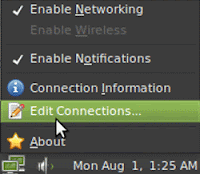
1. Pertama kali klik System -> Preferences -> Network Connection -> Edit Connection (lihat tampilan)


2. Dilanjut dengan Klik Tab Wireless -> Add 


3. Setelah di add dilanjutkan dengan setting tab Wireless.
Contoh :
  • Connection name : ITTutorial88 Wifi 
  • centang Connect automatically
  • SSID : ITT88 
  • Mode : pilih add-hoc
  • BSSID : kosong
  • MAC address : kosongkan
  • MTU : Pilih automatic (byte)


4. Lanjutkan pilh -> Tab Wireless Security 
  • Security: WEP 40/128-bit Key (Support Windows)
  • password : Isikan Passwordny
5. Kemudian -> Tab IPv4 Settings -> pilh Method : Shared to other computers -> centang Connect automatically -> apply


6. Sudah settingan adhoc dengan kata lain laptop 1 yang menjadi accespointnya. 

7. Dilanjutkan share koneksinya -> terminal -> 
ketik : sudo echo 1 > /proc/sys/net/ipv4/ip_forward


8. Terus Cek nilai IP foward dahulu ->terminal ->
ketik berikut sudo cat /proc/sys/net/ipv4/ip_forward -> 
jika muncul angka 1 settingan anda sudah benar dan siap digunakan wireless adhocnya.


9. Dengan cara lain yaitu cari SSID (ITT88 / contoh) -> konekan saja langsung, dengan catatan laptop yang 1 sudah terkoneksi internet terlebih dahulu baik mengggunakan Modem DSL, Cdma maupun Modem Gsm. Selesai

Sekian dari saya dalam pembahasan cara untuk membuat wifi linux, semoga dapat memberikan manfaat untuk publik. Wireless linux ubuntu yang mudah dikonfigurasi dan tiada salahnya untuk berbagi terhadap sesama dalam hal pengetahuan dan share internet linux.

Mengenal Blue Screen


Mengenal Penyebab Blue Screen - Pengertian dari Blue Screen adalah layar biru yang terjadi bila ada kerusakan dari sistem operasi atau biasa disebut Stop Error. Kadang juga disebut Layar Biru Kematian (BSOD/Blue Screen of Death) ini juga disebabkan selain dari kerusakan sistem juga ada kerusakan dari komponennya diantaranya kerusakan pada Driver yang mungkin tidak kompatibel, Registry dan file DLL yang corrupt atau rusak serta penggunaan RAM atau memory yang tidak cocok. Blue Screen bisa terjadi dibeberapa sistem operasi yang di keluarkan oleh Microsoft berikut ini, Windows NT, Windows 2000, Windows XP dan Windows Vista tetapi di Windows Vista juga terdapat Red Screen of Death (Layar Kematian Merah) yang disebabkan oleh kerusakan pada Boot Loader. Dan fenomena lainnya yaitu Black Screen of Death/ layar kematian hitam ini terjadi di OS/II dan Microsoft DOS.


Untuk itu ane mau mengenalkan macam-macam Blue Screen yang muncul, berikut pembahasannya.

1. NTFS_FILE_SYSTEM atau FAT_FILE_SYSTEM (0X00000024) atau (0X00000023)
Pesan bluescreen ini, disebabkan oleh kesalahan dalam partisi harddisk dan file system bukan dari hardware fisik hardisk.

2. STOP: 0×00000116 (0x8576a008, 0x9427062c, 0×00000000, 0×00000002)
** atikmpag.sys – Address 0x9427062c base at 0x9426a000 DateStamp 0x4f597fae
Jika muncul pesan seperti ini ini, disebabkan PCI -E dan Chipset di Motherboard terjadi kerusakan.


3. DATA_BUS_ERROR
Kemungkinan besar muncul pesan ini disebabkan oleh rusaknya memory atau Slot memory tersebut.

4. IRQL_NOT_LESS_OR_EQUAL (0X0000000A)
Sering sekali pesan ini muncul karena disebabkan tidak kompatible dan saling tumpang tindih driver antara Driver dengan fisik hardware yang diinstal dikomputer atau dilaptop. 
seperti berikut contoh nya
- Pemasangan Video Card di overclock melebihi kapasitas, belum diuninstall driver yang lama pada video card 
- Kesalahan konfigurasi pada Audio Card dalam driver sound card sehinggga menyebabkan bugs.

5. MACHINE_CHECK_EXCEPTION
Munculnya diakibatkan power supply yang kekurangan daya dan rusak serta processor yang di overclock secara yang berlebihan.

6. PEN_LIST_CORRUPT
Terjadi kerusakan pada RAM / Memory anda sehingga muncul pesan ini.

7. UNEXPECTED_KERNEL_MODE_TRAP (0X0000007F)
Disebabkan overclocking yang berlebih pada processor dan processor kepanasan mungkin Heatsink tak bekerja maksimal

8. VIDEO_DRIVER_INIT_FAILURE
Kesalahan dalam install driver pada Videocard yang seharusnya untuk windows 7 malah di instal drivernya untuk Windows 8.

9. PAGE_FAULT_IN_NONPAGED_AREA
Pesan ini terjadi karena ada kerusakan hardware yang berada dimotherboard seperti RAM, VGA dan memory di prosesor (L2 Cache).


10. BAD_POOL_CALLER
Muncul seperti ini di karenakan dipaksakannya driver dan Upgrade yang keliru

11. INACCESSIBLE_BOOT_DEVICE
Pesan error ini disebabkan karena kesalahan dalam konfigurasi jumper harddisk, chipset dan driver IDE controller serta disebabkan jugoleh virus boot sector.

Mungkin dari 11 penyebab Blue Screen ini bisa mencari dan menganalisa untuk memberikan tindakan preventif untuk masalah tersebut. Mungkin pembahasan selanjutnya ITT88 telah "Mengatasi Blue Screen" yang sedang digodok untuk mencari solusi kerusakan yang di sebabkan bluescreen ini. Mohon bersabar, akan kita telusuri berbagai jenis blue screen yang   bervarisasi jenisnya. Sekian dari dari ane mengenai mengenal penyebab blue screen, semoga menambah pengetahuannya dan ane siap menerima saran, kritik dan masukan dari kalian semua.

1.10.2013

Memperbaiki Komputer Sering Restart

Cara memperbaiki Komputer sering restart – Permasalahan ini mungkin sering banget kita temukan pada saat menyalakan komputer diantaranya tidak bisa booting, blue screen, missing NTLDR atau komputer sering sekali restart dengan sendirinya. Masih banyak lagi permasalahan-permasalahan yang secara harus kita dapat menganalisa dan troubleshooting / mengatasi masalah tersebut dengan kemampuan diri kita sendiri sebagai IT support serta bagi yang newbie di bidang Ilmu komputer.

Pada kali ini ingin mengambil pembahasan 6 cara perbaiki komputer yang sering restart, banyak sekali dari kita semua menemukan masalah ini. Apalagi bagi anda yang sedang asik-asiknya bermain game, lagi mengerjakan tugas kuliah / kantor atau lebih parahnya baru menyalakan komputer belum masuk ke sistem operasi (Windows, Linux & Mac OS) langsung restart berulang-ulang. 

Oiya tidak lupa, di pelajari juga, cara merawat komputer dengan baik sebelum  kembali restart yang buat jengkel anda. Langsung saja beberapa langkah-langkah untuk mengindikasi dan cara untuk mengatasinya, yang wajib di ketahui :

1.Cek Kelistrikan

Kita cek terlebih dahulu sistem kelistrikan yang dipakai dalam hal ini listrik dari PLN. Coba mengetahui voltage dengan menggunakan AVO meter, apakah sudah tercapai daya yang di bebankan sekitar 220 V ? 

(batas minimum kelistrikan untuk sebuah computer; menurut ITT88). Bila belum mencapai tegangan/voltage tersebut atau dalam range 120 V – 180 V di jamin komputer anda akan terus restart karena tidak memenuhi batas minimum. 

Mengatasinya : Gunakan Stabilizer untuk menstabilkan tegangan direkomendasi beli tegangan yang keluaranya 220 V atau > 220 V dan cari stabilizer yang ada ventilasi udara diatasnya serta jika membeli suruhlah penjual untuk ON/OFF stabilizernya. Jika terus dipaksa tanpa stabilizer akan menyebabkan kerusakan pada hardware seperti Harddisk, processor, mainboard dan memory anda yaitu RAM.

2.Cek Power Supply
Setelah dicek listik, kita cek juga Power Supply juga dalam hal ini susah untuk cari indicator kerusakannya. Tapi indikasi kerusakannya mungkin mengalirkan listrik tidak sempurna dengan kata lain naik turun.

Mengatasinya : menurut ITT88, mengalirnya listrik yang naik turun bisa dilihat dilampu led di Monitor/Lcd apakah menyala dan cek juga kipas yang berputar dipower supply sudah maksimal. Bila belum juga bereaksi maka gantilah power supply bisa merk Simb*dd* dan po**r Up.

3.Cek Processor 

Bila processor terlalu panas akan menyebabkan restart bias diliat di BIOS atau juga memakai software berikut Speedfan . Batas temperatur normalnya sekitar 35 Celcius – 40 Celcius, jika melebihi hingga sampai 40 celscius hingga 50 celcius maka matikan sementara komputer anda.

Mengatasinya : Bongkar serta bersihkan Heatsink, untuk memaksimalkan kipas berputar dan tambahkan thermal paste untuk pasta pendingin di processor .


4.Cek Memori / RAM

Pada tahap ini harus di perhatikan karena bias di sebabkan oleh Bad Memory dan Low memory. Akan berakibat komputer sering restart sebelum masuk ke windows dan restart saat mengoperasikan aplikasi di komputer seperti game, antivirus dan software yang aktif.

Indikator low memory lihat dahulu kapasitas memori anda sebelum melakukan Multitasking / menggunakan beberapa software secara bersamaan akan restart dan juga indicator bad memory sebelum booting tekan F8 (safe mode) jika masih restart setelah safe mode. 


Mengatasinya : Jika low memory, bisa diselesaikan dengan menambah kapasistas memori (RAM) yang kompatibel dan bad memory anda harus mengganti dengan memori (RAM) yang bergaransi LIFE TIME seperti V-G**.

5.Cek Program Crash dan Virus

Banyak program yang memakan space komputer terlalu besar, disarankan sesuaikan program yang diinstall dengan spesifikasi komputer dan kebutuhan anda. Tanpa di sadari juga Virus juga mengambil sumber daya komputer seperti sality, Trojan dan Trojan horse


Mengatasinya : Bisa diatasi dan diperbaiki dengan software seperti Tune-Up dan CCleaner untuk program yang crash dan gunakan antivirus untuk menscan computer anda dari virus mungkin bisa menggunakan NOD32 atau Smadav.

6.Cek VGA Card (optional)

Bisa terjadi karena rusaknya bagian VGA Card yang terpasang pada slot AGP atau PCI. Biasanya VGA Card yang rusak akan terasa cepat panas dan tampilan gambar pada layar monitor menjadi blur.

Mengatasinya : coba bersihkan dan ganti bila perlu Fan dan vga card tersebut


Mungkin wajib dipahami, analisa dan diatasi beberapa permasalahan pada komputer khususnya memperbaiki komputer yang sering restart menerus. Dengan membaca tutorial diatas setidaknya sedikit membantu untuk menyelesaikannya. Disini ITT88 juga masih belajar terus tanpa henti untuk memberikan tutotorial dan tips untuk di Informasi Teknologi. Sekian pembahasan ini, ITT88 sangat menerima kritik dan saran untuk membangun blog ini menjadi lebih baik.

Share

Twitter Delicious Facebook Digg Stumbleupon Favorites More