Welcome To My Blog

ITTutorial88.blogspot.com

Jenis-Jenis Kabel Jaringan Komputer

Pada awal jaringan komputer hanya digunakan melalui media penghubung kabel..

Cara Menghapus Permanen Virus Shortcut

Solusi menghapus virus shortcut secara permanen bagaimana cara ?...

Cara Pintar Merawat Laptop

Laptop merupakan perkembangan teknologi...

Tips Perbesar Memory Virtual

Keuntungan menggunakan memory virtual pada komputer atau laptop anda yaitu ...

Cara Menonaktifkan Autorun Windows

Mengapa harus Nonaktif autorun ? ...

Cara Membatasi Bandwith

Cara membatasi bandwith secara manual tanpa software melainkan dari Windows itu sendiri.....

Setting Gmail di Outlook 2007

Gmail adalah Penyedia layanan Surat elektronik (email) gratis yang di luncurkan oleh Google.....

Setting Email Outlook 2007

Outlook adalah program personal information manager dari Microsoft.....

Memperbaiki Komputer sering restart

Komputer sering sekali restart dengan sendirinya, karena beberapa faktor diantaranya.....

Mengenal Aplikasi Snapchat

Snapchat adalah suatu aplikasi yang menggabungkan antara SMS dan fotografi, serta.....

Mengaktifkan Task Manager disabled

Pesan Task Manager has been disabled by your administrator.....

Mempercepat Koneksi Smartfren Evdo

Bagi pengguna smartfren mungkin akhir-akhir ini merasa koneksi internet semakin turun......

Kelebihan dan Fitur-Fitur Baru Windows 8

Bagi para pengguna sistem operasi windows sudah mendengar kabar seputar OS terbaru microsoft yaitu.....

Tutorial Mempercepat Koneksi Speedy

Tutorial hari ini kita akan membahas tentang mempercepat koneksi di speedy.....

Showing posts with label Software. Show all posts

3.11.2013

Cara Menghapus Permanen Virus Shortcut

Cara Menghapus Permanen Virus Shortcut - Pasti anda kesal sekali jika komputer anda terjangkit virus apalagi virus shortcut yang memiliki dampak yang buruk bagi sistem operasi dan data anda yang terdapat didalam media penyimpanan khususnya harddisk. Karena virus shortcut ini dapat memperbanyak atau cloning virus yang berlipat ganda dan juga membuat file yang bereksistensi .inf serta .db seperti autorun.inf dan thumb.db yang akan terdapat didalam folder drive anda. 
Mungkin ada langkah pencegahan untuk virus ini yaitu dengan cara menonaktifkan autorun seperti tutorial yang sebelumnya dibahas blog. Yang harus diketahui untuk ciri-ciri virus shortcut diantaranya terdapat file database.mdb di folder MyDocument, juga file wscript.exe di taskmanager dan file Microsoft.ink karena dapat menjebak bila diklik file tersebut. Namun bagi komputer /laptop anda sudah terinfeksi oleh virus shortcut tak perlu cemas dan khawatir ada solusi menghapus virus shortcut secara permanen, yang terdapat beberapa solusi yang anda bisa ikuti secara tepat. 

Langsung saja kita berbagi bagaimana cara hapus virus shortcut yaitu :
1. Putus Koneksi, bila terhubung dengan sebuah jaringan komputer khususnya internet dan jaringan lokal komputer seperti WAN, LAN dan WLAN
2. Nonaktifkan segera System Restore, Klik Start -> klik kanan MyComputer -> pilih Properties -> lalu sorot ke tab System Restore -> Centang Turn Off System Restore on all drives -> Ditutup dengan OK -> Restart untuk menyimpan pengaturannya.


3.  Masuk ke Safe Mode,  dengan cara setelah POST / Deteksi perangkat komputer yang terdapat di BIOS tekan F8 dan pilih safe mode


4.  Nonaktifkan autoplay, ada 2 cara yaitu Cara Menonaktifkan Autorun Windows dan unduh file shortcut repair.bat yang telah dibuat serta jika ingin melihat klik kode Dokumen Shortcut Repair. Login dahulu keakun  Gmail.com untuk dapat mengakses file yang telah diupload.

5. Hapus File Induk dan tiruannya, biasanya file induk itu bertipe application (.exe) dan Screen Saver (.scr). Namun untuk file tiruan itu selalu bertipe shortcut (.ink), karena tugasnya hanya menduplikasi dan memperbanyak file.  

6. Munculkan segera Folder yang terhidden, dengan cara klik start -> masuk My Computer -> lihat dan klik menu Tools -> Folder Options -> klik juga tab View dan Pilih show hidden files and folders -> klik OK


7. Cari File .ink, lalu hapus saja semua yang bereksistensi .ink .
8. Jika belum berhasil menampilkan file Hidden, gunakan antivirus dalam negeri yaitu Smadav dan terdapat menu untuk Unhidden file maupun folder. Tapi bisa juga melihat artikel sebelumnya mengenai mengembalikan file dan folder yang tersembunyi


Untuk pencegahan diusahakan untuk menggunakan antivirus yang selalu diperbarui sehingga dapat masuknya virus ke komputer anda. Sekian dahulu pembincangan tentang cara menghapus virus shortcut secara permanen, semoga mendapatkan manfaat dan saling membantu antarumat manusia sangat diperlukan.

2.22.2013

Mengenal Perangkat Jaringan Komputer

Perangkat Jaringan komputer merupakan komponen terpenting dalam membangun sebuah jaringan komputer baik dalam skala besar maupun kecil.Namun perangkat jaringan harus disesuaikan dengan kebutuhannya masing-masing dan harus secara akurat agar pengeluaran tidak terlalu  boros dan efisien.
Berikut ini perangkat jaringan yang dibutuhkan untuk membangun jaringan komputer yang akan dibangun , sebagai berikut :
1. LAN Card / Ethernet Card
Ethernet Card atau bisa disebut kartu jaringan adalah sebuah kartu yang dipasang didalam sebuah CPU yang  memiliki fungsi dan manfaat untuk sebagai penghubung / tempat untuk menghubungkan ke jaringan melalui kabel dan konektornya. Selain itu juga dapat berkomunikasi dengan komputer yang lainnya melalui jaringan LAN (Local Area Network) serta didukung terhadap beberapa kabel yaitu kabel coaxial dan kabel UTP.
Terdapat 3 jenis Ethernet Card yang dapat digolongkan berdasarkan kecepatan transmisi, diantaranya :
a. 10BASE-T (Standart Ethernet) yaitu Ethernet card yang memiliki dan menyediakan kecepatan transmisi hingga 10 Mbps (Mega bits per second)
b.  100BASE-T (Fast Ethernet) yaitu yang menyediakan kecepatan sampai 100Mbps
c. 1000BASE-T (Gigabit Ethernet) bisa juga dikatan kecepatannya bisa melebihi  dari standart ethernet dan fast ethernet yaitu mencapai 1 Gbps.


2. HUB
Hub adalah Perangkat jaringan komputer yang berfungsi sebagai penguat sinyal dan penyambung padsebuah komputer dan juga di kabel UTP. HUB tidak dapat memilah dan memilih data yang harus ditransmisikan sehingga dapat menyebabkan tabrakan data. Ini terjadi apabilkedua device telah mengirimkan data secara bersamaan dan HUB jugtidak mengenal adanya MAC address/Physical address karena perangkat ini juga bekerja di OSI Layer 1.

3. SWITCH
Mungkin sudah banyak yang mengenal dan melihat perangkat ini, banyak terdapat di jaringan local seperti warnet dan rumah. Switch adalah perangkat jaringan yang berfungsi untuk mentransmisikan data secara lebih teratur dan dapat memilih data yang harus didahulukan sehingga bisa mengurangi traffic pada jaringan. Disebabkan karena Switch sudah mengenal MAC Address dan bekerja pada OSI Layer 2 ( Data Link Layer)  serta menggunakan transmisi yang dinamakan Full Duplex (Memiliki 2 jalur transmisi Receive dan Send data) sehinggga tabrakan data bisa diminimalkan.

4. Router
Router adalah suatu perangkat jaringan yang memiliki fungsi untuk penghubung dan penerus datantara duatau lebih jaringan komputer dan perangkat ini juga bekerja pada OSI Layer 3 (Network Layer). Dengan kata lain router juga berfungsi untuk menghubungkan jaringan LAN ke sebuah jaringan internetwork  dan ke jaringan leased line (DSL) atau ke jaringan besar kedalam beberapa subnetwork hingga dapat mempermudah manajemennya.


5. Repeater
Repeater merupakan penguat sinyal yang dugunakan menghubungkan perangkat dengan jarak yang berjauhan dan perangkat ini banyak digunakan apabila terdapat ethernet card yang berkualitas rendah dalam mentransmisikan data sehingga paket data tersebut dapat diterima dengan cepat.

6.  Kabel
Kabel mungkin sudah sangat amat familiar sekali dimanapun banyak digunakan, akan tetapi kabel ini memiliki fungsi untuk menghubungkan antara perangkat jaringan yang satu dengan yang lainnya, seperti komputer ke komputer, komputer ke switch dan switch ke router.
Jenis kabel yang banyak digunakan adalah Kabel coaxial, kabel UTP dan kabel Fiber optic serta untuk mengetahui lebih jauh tentang perkabelan silahkan bacartikel ini "jenis-jenis kabel jaringan komputer".


7. Konektor
Konektor adalah salah satu perangkat jaringan yang berfungsi sebagai penghubung kabel, biasa terdapat diujung-ujung kabel dan konektor juga harus digunakan pada jenisnya. Diantaranya Konektor BNC utuk kabel coaxial, konektor RJ 45 untuk kabel UTP dan konektor ST, untuk lebih lengkap penjelasanya klik disini.
8. Crimping Tools
Crimping tool suatu alat yang berfungsi untuk memasang konektor kepada kabel, biasa untuk pada kabel UTP dengan Konektor RJ 45 dan RJ 11. Selain itu juga dapat untuk memotong , mengupas dan menekan kabel pada konektor.


9. Cable Tester
Cable Tester atau juga biasa disebut LAN Tester ini berfungsi untuk mengecek pemasangan kabel pada konektor apakah sudah benar atau belum, menurut pengalaman cable tester sangat dibutuhkan untuk susunan jenis kabel apakah jenis kabel Straight atau jenis kabel cross over.

Sekian pengenalan perangkat jaringan yang dibutuhkan untuk membangun infrastruktur jaringan komputer, semoga dapat membantu anda dalam implementasi dan menambah ilmu pengetahuan sehingga bisa menjadi IT yang otodidak. Sekian , permisi ane mau berpikir untuk posting selanjutnya mengenai cara membuat jaringan internet.
Terima kasih atas kunjungannya semoga bermanfaat untuk kita semua

2.18.2013

Cara Menonaktifkan Autorun Windows

Bagaimana cara menonaktifkan autorun windows ? Mengapa harus Nonaktif autorun ? autorun apaan sih? , daripada banyak bertanya yuk kita membahas tentang autorun , autorun.inf dan cara untuk mematikan fungsi autorun di windows. Autorun merupakan suatu fitur yang ditawarkan oleh windows untuk menalankan suatu drive (DVD Room, CD Room dan USB Drive) secara otomatis dan praktis. Mungkin sangatlah bermanfaat jika kita memasukan cd dan dvd bahkan flashdisk, itu langsung membaca dan langsung menampilkan isi dalam drive tersebut. 
Tetapi sangat disayangkan fitur ini menjadi salah satu hole / celah yang mudah dimasukan oleh virus / autorun.inf  dan Malware. Autorun.inf ini menurut saya ini sangat terkenal yaitu Virus yang berupa file jenis teks yang memiliki tujuan untuk merusak sistem dan file data anda serta sangatlah berbahaya. Tapi tak perlu khawatir ITT 88 siap memberikan tutorial untuk menonaktifkan autorun melalui autoplay.

Cara mudah untuk mematikan autorun sebagai berikut

I. Nonaktif autorun pada Windows XP
1. Klik Menu Start ->klik menu Run -> ketikan gpedit.msc


2. Lalu Muncul tampilan Group Policy
3. Lihat dan klik tab user configuration -> klik administrative templates -> Klik system -> lalu muncul tampilan Setting
4. Kemudian klik Turn Of autoplay 2x -> Plih Enable -> setelah itu plih juga All Drives pada kolom Turn Off autoplay On -> klik Ok


5. dilanjutkan dengan Restart.

II. Nonaktif autorun pada Windows Vista
1.  Masuk Control Panel
2.  Klik Hardware and Sound -> kemudian klik juga Play CDs or other media automatically
3.  Jangan diceklis pada Use AutoPlay for all media and devices


4. Bisa melalui Group Policy Object Editor
5. Ketik gpedit.msc
6. Sorot ke Windows Components -> Klik AutoPlay Policies -> Klik Enable pada Turn Off autoplay


7. Restart komputer

Sekian sudah pembahasan mengenai nonaktif autorun pada windows, khususnya Windows Xp dan Windows Vista. Kedepan mungkin saya akan membahas untuk windows 7 dan Windows 8, bersabar dan menunggu tutotrial lanjutan. Sekian dan Semangat untuk mencoba.

2.15.2013

Cara Cepat Shutdown via Regedit

cara mempercepat shutdown pada WindowsBaru saja ane mendapatkan sedikit masalah ketika salah satu Komputer client lambat sekali dalam shutdown, setelah berpikir sejenak ditemani segelas kopi dan sebatang rokok (jangan dicontoh tidak baik untuk kesehatan) akhirnya ane ingat bagaimana mempercepat shutdown
Yaitu dengan cara memanipulasi Registry dengan aplikasi include dari windows xp itu sendiri yaitu Regedit ( Registry Editor) ada 3 item registry yang sedikit diubah. Oiya yang belum mengetahui sekilas mengenai registry sebelum melakukan manipulasi dengan menggunakan regedit.

Regitsry adalah suatu pusat dari database yang berfungsi untuk melakukan beberapa pengaturan, konfigurasi dan penyimpanan serta sedikit saja registry crash akan berakibat fatal pada sistem operasi kali ini untuk windows. Didalam registry tersebut terdapat komponen-komponen didalamnya yang dapat melakukan fungsi yang telah ditetapkan.
Berikut ini komponen yang berada diregistry, berikut penjelasannya :

1. HKEY_CLASSES_ROOT
    Merupakan salah satu yang terpenting dari windows karena memiliki peran yaitu sebagai tempat untuk seluruh media penyimpanan file diwindows dan biasa disingkat dengan HKCR.
2. HKEY_CURRENT_USER
   Disingkat HKCU merupakan berisi tentang aktivitas dan beberapa informasi user, yang pada saat itu melakukan LOG IN.
3. HKEY_LOCAL_MACHINE
   HKLM itu adalah memiliki fungsi sebagai menyimpan seluruh setinggan perangkat keras (Hardware) dan perangkat lunak (Software) yang terpasang dan pengaturannya juga.
4. HKEY_USERS
    HKU juga memiliki fungsi untuk menyimpan informasi tentang desktop dan user-user yang melakukan login pada komputer itu
5. HKEY_CURRENT_CONFIG
   Berisi tentang konfigurasi dan pengaturan hardware pada komputer itu serta saling terkait dengan HKLM.
Sekilas Pembahasannya kita lanjutkan dengan judul kita yaitu cara cepat shutdown via regedit dengan mudah dan terjamin kualitasnya, berikut langkah-langkah yang harus diikuti :
1. Klik Menu Start -> pilih menu Run (CTRL + R) -> Ketik regedit .untuk membuka menu registry editor.


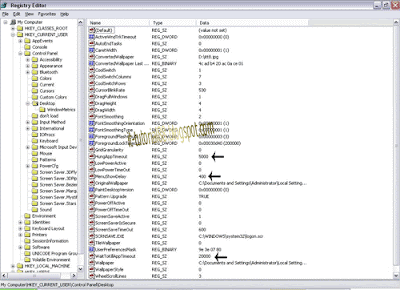
2. Setelah masuk ke registry editor dilanjutkan dengan ketik atau cari (ctrl + f) key seperti disamping HKEY_CURRENT_USER\ControlPanel\Desktop.

3. Kemudian langsung melihat sisi kanan dari tampilan regedit itu, cari key dengan tulisan "HungAppTimeout", "MenuShowDelay" dan "WaitToKillAppTimeout" tanpa tanda kutip ya, lihat penampakannya .


4. Klik 2x pada HungAppTimeout dan masukan Value data 1000 (1 detik) dari yang sebelumnya 5000 (5 detik) serta Klik OK.


5. Kemudian juga klik 2x MenuShowDelay, masukan value data 0 (nol) untuk membuka program di menu start secara cepat.


6. WaitToKillAppTimeout langsung saja klik 2x juga value data cukup 5000 (setara 5 detik) itu untuk menjaga agar harddisk tidak terlalu cepat untuk shutdown agar program tidak crash.


7.  Selesai, tutup segera Regedit dan Restart komputer anda

Dengan demikian anda memiliki 19 detik untuk mempercepat shutdown komputer, jikalau buru-buru dalam kesibukan. Jangan lupa juga cek kesehatan harddisk anda, karena harddisk yang sehat bisa mengoptimalkan settingan yang tadi kita buat. Selamat mencoba dan rasakan kecepatannya. Mengubah regedit untuk mempercepat matikan komputer windows Xp dan Windows 7.
Cara matikan komputer dengan cepat juga dapat dilakukan untuk platform windows XP tiada, Windows 7, Windows 8 dan Windows 10

2.01.2013

Cara Menampilkan File Dan Folder Hidden


Sungguh kecewa sekali bila pada saat kita ingin mentransfer file atau folder di flashdisk maupun harddisk, file tersebut hilang. Super panik bila tidak bisa di kembalikan file dan folder karena bisa stress 7 turunan nih. Padahal sangatlah penting file atau folder tersebut khususnya bagi para penggunanya, apalagi file datasheet skripsi nyesek banget pastinya. 
Kenapa file itu bisa menghilang secara tiba-tiba, banyak penyebabnya diantaranya diakibatkan oleh serangan dari virus, proteksi antivirus yang tinggi pada saat scan, mencabut flashdisk atau harddisk eksternal dari port usb tanpa "Safely Remove Hardware" maupun sering jatuh mungkin dianggap sepele tapi sangat berbahaya terutama untuk flashdisk bila muncul " IO Error" terindikasi rusak. Tetapi masalah folder hilang atau terhidden itu bisa diatasi dengan beberapa sintak diCommad prompt (cmd), jadi tak perlu khawatir.

Berikut ini adalah cara untuk menampilkan kembali file dan folder yang tersembunyi :


1. Pertamax Klik Start -> Run (Ctrl + r) -> ketikan "cmd", seperti gamba


2. Setelah masuk ke menu command prompt, ketik nama drive flashdisk/harddisk/memory anda berada lokasinya dimana dilanjutkan dengan menambahkan titik dua ( : ) -> enter

Contoh : memory berada di drive G : -> enter

3. Setelah berada didrive tersebut ketik dir/a, untuk melihat apakah file atau folder yang anda cari sudah muncul. Berikut contohnya G:\> dir/a 

4. Kemudian dilanjutkan dengan mengetik attrib –s –h –r /s /d , berfungi untuk mengembalikan data anda yg di hidden tunggu beberapa saat. Sintak ini diketik bila folder yang anda cari sudah terlihat dan muncul, berikut gambar untuk lebih memahami.


Ket :

  • dir berfungsi untuk melihat direktori 
  • dir /a berfungsi untuk menampilkan file hidden 
  • attrib berfungsi merubah atribut pada cmd sebagai string 
  • -s berfungsi menghilangkan atribut sistem file 
  • -h berfungsi menghilangkan atribut hidden file 
  • -r berfungsi untuk menghilangkan atribut read only file 
  • /s berfungsi melihat sub direktori dan /d berfungsi melihat direktori 
5. Folder Ebook dan gbr tak terlihat, serta sebelum ketik perintah attrib –s –h –r /s /d


6. Setelah diketik perintah attrib –s –h –r /s /d, telah muncul folder Ebook dan gbr.


Sekian dari ane mengenai cara menampilkan file dan folder yang hidden, semoga bermanfaat dan bisa sedikit membantu mengenai permasalahan folder dan file anda. Selmat mencoba dan terima kasih atas kunjungannya.

1.29.2013

Membuat Wifi Windows 8

Membuat wifi di Windows 8 dengan menggunakan Netsh Utility - Sebelum membahas pembahasan ini, kita harus mengetahui apakah Netsh ? Fungsinya apa dan bagaimana menggunakan utilitas ini. 
Berikut penjelasannya, Netsh merupakan  utilitas scripting baris perintah yang digunakan untuk mengkonfigurasi perangkat dan jaringan komputer yang sedang running khususnya dikomputer server dan komputer klien pengguna sistem operasi Windows
Netsh juga diperkenalkan pertama kali di windows Vista kemudian Windows Seven, Windows 8 dan juga di Windows server 2008 serta memiliki fungsi untuk konfigurasi WLAN (Wireless Local Area Network) dengan fitur Virtualisasiuntuk dibuat koneksi dan adaptor nirkabel virtual. Seperti mengubah Laptop anda menjadi suatu hotspot, Router wifi virtual dan koneksi Wifi secara adhoc. Dan langsung saja kita bahas menciptakan koneksi wifi win 8 dan tahap-tahap untuk membuat koneksi tersebut.

Berikut ini langkah-langkah untuk membuat Wifi Windows 8 ;
1.  Masuk ke CMD / Command Prompt, ketik cmd pada menu Start dan jangan lupa Run as administrator.


2. Ketik "netsh wlan show drivers" tanpa tanda kutip, untuk melihat jaringan host yang mendukung status Yes atau No. Karena jaringan antarmuka dan virtualisasi jaringan saja tidaklah cukup untuk mendukung wifi..


3. Jika muncul No di Hosted network supported , sebaiknya segeralah mengupdate driver adaptor jaringan yang anda.
4. Dilanjutkan bila  driver NIC (Network Interface Card/Kartu jaringan) mendukung virtualiasi ini,dengan ketik "netsh wlan set hostednetwork mode=allow ssid=<nama jaringan anda> key=<passwordnya>" tanpa kutip dan tanda < > itu untuk memberi petunjuk untuk penulisannya.


Keterangan
Fungsi dari netsh wlan start hostednetwork adalah untuk mengaktifkan jaringan adhoc
SSID itu untuk nama jaringan anda.
key berfungsi untuk memberikan password untuk keamanan Wifi anda.

4. Kemudian ketik dengan tulisan, "netsh wlan start hostednetwork" berfungsi untuk mengaktifkan dan memulai jaringan host tersebut dan jangan lupa abaikan kutipnya. Seperti dibawah ini ;


5. Jika anda muncul tulisan The hosted network started itu sudah aktif dan segera dinonaktifkan untuk merefresh serta aktifkan kembali


6. Cobalah sharing jaringan wifi anda dengan laptop teman-teman tetapi catatan laptop anda sudah terhubung internet terlebih dahulu. Berikut caranya Start -> Control Panel -> Network and Internet -> Network Connection -> Klik kanan Wi-fi tersebut -> Pilih Properties -> Pilih Tab Sharing -> Centang allow other network user -> apply -> Ok


7.  Setelah terkoneksi jaringan internetnya dibagi/share, periksa alamat IP yang memilik tugas untuk koneksi jaringan adhoc dengan menggunakan IP versi 4 (TCP/IPv4) atau IP Versi 6 (TCP/IPv6) tetapi ane pakai IPv4 saja.


8. Isikan alamat IP secara manual, 
contoh : 
IP addres : 192.168.5.12
Subnet : 255.255.255.0
Default Gateway : 192.168.1.1 ( Tergantung alamat IP Switch/Router yang dipakai)


9. Bisa dilihat hasilnya jaringan adhoc untuk wifi di windows 8 , digambar berikut 


Sudahi dahulu pembahasan pada hari ini yang cerah , semoga bermanfaat tutorial untuk membuat jaringan Wifi dan berbagilah terhadp sesama apalagi Share internetan hingga puas. Sampai jumpa lagi dan semangat.

1.27.2013

Backup Restore Email Outlook 2007


Backup Restore Email di Outlook 2007 - Pada hari ini kita masih membahas mengenai email client yang pada umumnya di sinkronisasi ke beberapa media termasuk Ms. Outlook 2007. Mungkin banyak yang sudah mendengar apakah File .PST itu ? apa fungsinya ? Yup ane coba membahasnya sebelu kita melakukan apa itu fungsi Backup dan Restore dioutlook

PST (Personal Storage Table) / database Email adalah format file terbuka yang berfungsi sebagai menyimpan pesan, acara dikalender, catatan, jurnal, jadwal kerja dan item lainnya dalam outlook itu sendiri dan kepemilikannya kita sendiri bila sudah melakukan mendownload keoutlook. Bisa dibaca tutorial sebelumnya seperti setting email outlook 2007, setting gmail dioutlook 2007 dan membuat signature.

Pernah terpikirkan anda bila harddisk dan sistem komputer/laptop hang dan rusak? banyak file email dalam outlook yang terdapat didalamnya belum dibackup ke media penyimpanan lainya dan bila sudah dibackup bagaimana restore file email tersebut? Tenang karena ane mau kasih solusi untuk memback-up dan merestore file .pst / email dioutlook anda, cukup dibaca dan diimplementasikan dengan segera.

A. Cara untuk Backup Email :
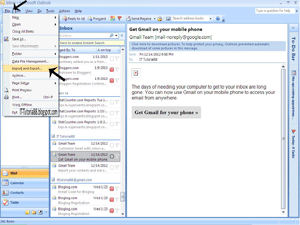
1. Buka Microsoft Office 2007 , seperti gambar 


2. Dillanjutkan dengan Klik Tab File -> sorot ke Import dan Export


3. Kemudian masuk kotak dialog Import and Export Wizard, Pilih Export to a File -> Next


4. Setelah  berada di Export to file, pilih Personal Folder File (.pst) -> klik Next


5. Lalu pilih Folder mana saja yang ingin dibackup, dalam pembahasan ini ane ingin back-up semua folder -> pilih Personal Folder dan ceklis Include subfolders -> Next.


6. Tentukan tempat penyimpanannya untuk hasil backup itu sendiri, klik Browse -> dilanjut klik "allow duplicate items to be create" di options untuk Permission untuk menggandakan file pst -> klik Finish


7. Proses telah berhasil, tapi masih ada lagi untuk memberikan password dengan cara pilih menu Compressibe Encryption untuk file tersebut jika isi email anda penting khususnya email kebutuhan kerja dan kuliah. 


B. Cara Merestore Email
1. Buka lagi Ms. Outlook
2. Klik File -> Import and Export , setelah itu


3. Import and Export Wizard ->pilih  Import from another program or file -> Next >


4. Setelah dikotak Import a File -> Pilihlah Personal Folder File (.pst) -> klik next lagi


5. Cari folder yang tempat penyimpanan backupnya dengan cara klik browse -> next 
Contoh :  D:\Data\Senjata\Penting\Outlook ane\backup.pst


6. Setelah mendapatkan file itu di lanjutkan dengan Pilih Import item into the same folder in (Personal folder) -> Ceklis Include subfolders juga -> Finish


Cukup panjang dan melelahkan tapi itu bukan sebuah masalah demi menambah pengetahuan dibidang IT, sekian dari ane mengenai membackup dan merestore email (.pst) di Outlook 2007. Bila ada yang kurang jelas silahkan ditanyakan dengan berkomentar dibawah postingan ini. Selamat mencoba dan dipelajari tentang email serta outlook

Share

Twitter Delicious Facebook Digg Stumbleupon Favorites More