Welcome To My Blog

ITTutorial88.blogspot.com

Jenis-Jenis Kabel Jaringan Komputer

Pada awal jaringan komputer hanya digunakan melalui media penghubung kabel..

Cara Menghapus Permanen Virus Shortcut

Solusi menghapus virus shortcut secara permanen bagaimana cara ?...

Cara Pintar Merawat Laptop

Laptop merupakan perkembangan teknologi...

Tips Perbesar Memory Virtual

Keuntungan menggunakan memory virtual pada komputer atau laptop anda yaitu ...

Cara Menonaktifkan Autorun Windows

Mengapa harus Nonaktif autorun ? ...

Cara Membatasi Bandwith

Cara membatasi bandwith secara manual tanpa software melainkan dari Windows itu sendiri.....

Setting Gmail di Outlook 2007

Gmail adalah Penyedia layanan Surat elektronik (email) gratis yang di luncurkan oleh Google.....

Setting Email Outlook 2007

Outlook adalah program personal information manager dari Microsoft.....

Memperbaiki Komputer sering restart

Komputer sering sekali restart dengan sendirinya, karena beberapa faktor diantaranya.....

Mengenal Aplikasi Snapchat

Snapchat adalah suatu aplikasi yang menggabungkan antara SMS dan fotografi, serta.....

Mengaktifkan Task Manager disabled

Pesan Task Manager has been disabled by your administrator.....

Mempercepat Koneksi Smartfren Evdo

Bagi pengguna smartfren mungkin akhir-akhir ini merasa koneksi internet semakin turun......

Kelebihan dan Fitur-Fitur Baru Windows 8

Bagi para pengguna sistem operasi windows sudah mendengar kabar seputar OS terbaru microsoft yaitu.....

Tutorial Mempercepat Koneksi Speedy

Tutorial hari ini kita akan membahas tentang mempercepat koneksi di speedy.....

Showing posts with label Windows 7. Show all posts

3.26.2013

Fungsi dan Mengaktifkan Telnet Win 7


Pengertian, Fungsi dan Mengaktifkan Telnet Win 7 - Mungkin belum banyak yang mengerti apakah itu telnet ? fungsi telnet untuk apa? bagaimana caranya mengaktifkannya? Tenang akan segera dibahas secara jelas dan tuntas, telnet merupakan suatu protokol dan aplikasi yang berada dijaringan komputer / internet. 
Fungsi telnet adalah untuk mengendalikan komputer lain melalui internet tanpa harus mengenkripsi data,  contoh komputer kantor pusat yang akan meremote komputer kantor cabang untuk memperbaiki crash suatu database dan  mengatur pelayanan umum jaringan komputer seperti penggunaan database, katalog perusahaan dan berbagai hal yang menyangkut data-data penting. Telnet juga melakukan komunikasi dua arah yang berbasis teks pada suatu jaringan komputer dan menguunakana salah satu protokol TCP (Transmission Control Protokol)  serta berada di nomor port 23 untuk berkomunikasi.

Telnet juga menggunakan 2 program yaitu Client (telnet) dan server (telnetd), untuk tugas telnet client yaitu : membuat koneksi jaringan TCP, menerima input dari berbagai pengguna dan mengubah format dari server yang akan disajikan untuk user. Sedangkan telnet server memiliki tugas sebagai menunggu dan melaksanakan permintaan dari user serta memberi info bahwa software dijaringan sudah dapat digunakan. 

Mungkin sebagai contoh, akan mengunakan windows 7 untuk mengaktifkan telnet di bisa melalu command prompt (CMD) anda cukup mengetik telnet 192.168.10.24, dengan asumsi IP 192.168.10.24 itu merupakan IP address yang digunakan dikomputer atau router. Namun untuk meyakinkan akan disajikan melalui peraga gambar sehingga anda dapat mengaktifkan telnet secara lebih mudah.

Langkah - langkah untuk mengaktifkan Telnet Windows 7, sebagai berikut ini :
1. Buka menu program
2. Lalu pilih Control Panel 
3. Pilih submenu program, disana terdapat Program and Features, Default Program, Desktop Gadget dan Vmware. 
Namun anda hanya cukup Klik Turn Windows features on or off yang tedapat pada program and features
4. Setelah muncul kotak dialog "windows features" cari dan centang telnet server serta telnet client, supaya segera aktif telnet yang berada diwindows 7.


5. Tunggu beberapa saat untuk mengaktifkan telnet win seven, lalu diakhiri dengan Restart komputer anda.

Fungsi dan cara aktif telnet Windows Seven telah selesai semoga menjadi inspirasi untuk kalian semua dan mempermudah kinerja bila terjadi permasalahan yang mewajibkan menggunakan telnet untuk memperbaiki. Terima kasih atas kunjungan, bila ada saran dan kritik dimohon berkomentar agar kedepan blog ITTutorial88.blogspot.com menjadi lebih baik dalam menyampaikan materi yang lebih berkualitas.

2.14.2013

8 Cara Partisi Hardisk Windows 7

Pagi-pagi sudah mendapatkan inspirasi untuk para sahabat yang telah menunggu tutorial selanjutnya. Oke, kali ini akan dibahas tentang cara partisi harddisk di windows 7 tanpa menggunakan software seperti partition Magic atau software jenis lainnya.
apakah Partisi ? sudah mengenal tentang itu ? Partisi adalah sistem berkas atau manajemen untuk penyimpanan suatu data, mungkin sangat familiar istilah "partisi" selalu mengenai harddisk. Jadi Partisi Harddisk merupakan Media penyimpanan yang terbagi atas beberapa berkas yang tersusun rapi dengan metode manajemen data.
Jenis Partisi itu sendiri terbagi atas 3 bagian yaitu : 

1. Primary Partition adalah sebuah partisi  berfungsi sebagai Master yang berfungsi untuk menyimpan file sistem operasi dan dapat melakukan boot pada awal pembootingan serta biasanya di drive C.

2. Extended Partition adalah Partisi yang berfungsi untuk sebagai gate / pembatas antara Primary dengan Logical partition. Dan juga sebagai Backup untuk booting bila terjadi fatal error diprimary partition.

3. Logical Partition adalah partisi yang berfungsi untuk media penyimpanan data-data saja seperti di drive D, drive E dan drive F. Disarankan untuk tidak memperbanyak partisi cukup 2 - 3 partisi saja.

Setelah mengenal sekilas tentang partisi, kita langsung saja menuju ke pembahasannya awal mengenai partisi di windows 7 sebagai berikut ini .  Mohon disimak dengan seksama dan caranya sangatlah mudah jadi tak perlu khawatir untuk mecoba simulasi ini.
Beberapa cara mempartisi harddisk di windows 7 :
1. Klik Start -> pada Computer klik kanan -> Klik Manage


2. Pilihlah Disk Management pada Menu Storage -> Klik pada drive yang akan dipartisi, klik kanan


3. Lalu pilih Shrink Volume


4. Tentukan seberapa kapasitas Drive baru yang diinginkan sebagai  contoh : 50 GB -> bersabar tunggu hingga selesai
5.  Pada partisi baru klik kanan -> lalu pilih New Simple Volume
6.  Pemrosesan Drive baru sedang berjalan -> klik next
7. Setelah itu tentukan label nya untuk drive baru seperti D, E, F atau G. 
8. Klik Finish untuk mensudahi proses ini. 
Note : Partisi harddisk disaranan hanya 2 - 3 partisi harddisk saja jangan 1 partisi atau melebihi dari 3.

Demikian dari ane semoga dapat bermanfaat dan selalu simulasi untuk menambah kepercayaan diri didunia IT, semoga bermanfaat . Untuk segera mengimplementasi bagaimana cara Partisi harddisk secara benar di windows 7, cukup mudah bagi siapa saja yang memiliki kemauan dan kemampuan untuk Harddisk win 7. 

Untuk materi selanjutnya akan dibahas mengenai Cara Install Windows 8 dan Teknik Partisi Harddisk Windows 8, terima kasih atas kunjungan.

12.30.2012

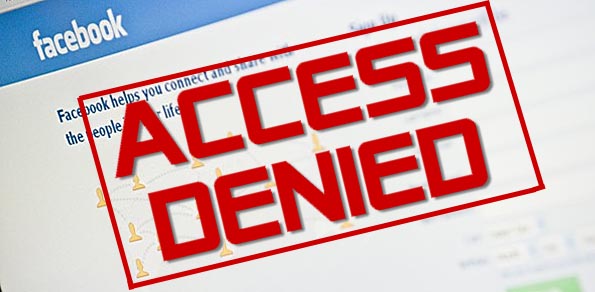
Blokir Situs Facebook di Windows

Blokir Situs Facebook melalui Windows  - Pembahasan kali ini mengenai blokir facebook yang dapat diimplementasikan dengan mudah saja dan ini sedikit share sebagai IT Support di wajib kan memblokir website-website yang tidak berhubungan dan tidak menunjang dengan kebutuhan kerja khususnya Facebook. 
Karena setiap karyawan dituntut untuk bekerja dengan maksimal dan dapat mengerjakan tugas-tugas yng mungkin sudah menumpuk serta harus diselesaikan secepat mungkin. Maka banyak kantor termasuk di kantor dulu saya bekerja juga memblokir website facebook dijaringan komputer suatu kantor menyebabkan dan alasan didakwa menurunkan serta semakin buruk produktivitas kinerja para karyawan.

Melalui teknik extencion “HOST” diwindows dan teknik ini terkesan sulit tapi tiada salahnya tuk mencoba, namun cara seperti ini sangatlah ampuh dan mudah saja cukup mengikuti tahap-tahap yang telah ane sediakan serta cukup dipahami dengan seksama. 
Berikut cara blokir situs facebook dengan salah satu cara berikut:
  1. Masuk  My computer
  2. Kemudian cari C:\Windows\system32\drivers\ect\hosts
  3. Membuka files “hosts”, klik 2 x kemudian gunakan notepad atau notepad ++ (recomended).
  4. Tambahkan di baris paling bawah "127.0.0.1 www.facebook.com" (tanpa tanda petik) langsung disimpan segera.
www.facebook.com
Sekarang di coba masukan http://www.facebook.com, maka akan muncul pesan “This Webpage is not Available" berikut gambar.


This Webpage is not Available
Sekian tutorial Blokir Situs Facebook di salah satu platform milik microsoft yaitu Windows, karena segala sesuatu harus dikerjakan dengan sebagaiomana mestinya. Semoga dapat bermanfaat untuk kita semua dan khususnya bagi kawan-kawan yang baru ingin mempelajari Informasi teknologi.

Share

Twitter Delicious Facebook Digg Stumbleupon Favorites More