Welcome To My Blog

ITTutorial88.blogspot.com

Jenis-Jenis Kabel Jaringan Komputer

Pada awal jaringan komputer hanya digunakan melalui media penghubung kabel..

Cara Menghapus Permanen Virus Shortcut

Solusi menghapus virus shortcut secara permanen bagaimana cara ?...

Cara Pintar Merawat Laptop

Laptop merupakan perkembangan teknologi...

Tips Perbesar Memory Virtual

Keuntungan menggunakan memory virtual pada komputer atau laptop anda yaitu ...

Cara Menonaktifkan Autorun Windows

Mengapa harus Nonaktif autorun ? ...

Cara Membatasi Bandwith

Cara membatasi bandwith secara manual tanpa software melainkan dari Windows itu sendiri.....

Setting Gmail di Outlook 2007

Gmail adalah Penyedia layanan Surat elektronik (email) gratis yang di luncurkan oleh Google.....

Setting Email Outlook 2007

Outlook adalah program personal information manager dari Microsoft.....

Memperbaiki Komputer sering restart

Komputer sering sekali restart dengan sendirinya, karena beberapa faktor diantaranya.....

Mengenal Aplikasi Snapchat

Snapchat adalah suatu aplikasi yang menggabungkan antara SMS dan fotografi, serta.....

Mengaktifkan Task Manager disabled

Pesan Task Manager has been disabled by your administrator.....

Mempercepat Koneksi Smartfren Evdo

Bagi pengguna smartfren mungkin akhir-akhir ini merasa koneksi internet semakin turun......

Kelebihan dan Fitur-Fitur Baru Windows 8

Bagi para pengguna sistem operasi windows sudah mendengar kabar seputar OS terbaru microsoft yaitu.....

Tutorial Mempercepat Koneksi Speedy

Tutorial hari ini kita akan membahas tentang mempercepat koneksi di speedy.....

Showing posts with label Email. Show all posts

3.23.2013

Cara Mengamankan Email Dari Hacker

Cara untuk mengamankan email dari  hacker - Bisa sangat mudah dilakukan, dapat dilakukan oleh siapa saja pemilik akun email tersebut. Mungkin ini sedikit berbagi pengalaman untuk kalian sebab email pribadi pernah dihack oleh pihak-pihak yang tak bertanggung jawab, cukup pusing menangani itu sebab email itu untuk dipergunakan kepentingan mencari kerja dahulu. 
Email dapat dibobol dengan mudahnya dengan cara Reset password apalagi email ada terhubung dan terkoneksi langsung kepada social media seperti twitter, facebook dan friendster serta pada saat transaksi online. Namun untuk email Gmail menurut ane sudah memberikan pengamanan yang lebih diantaranya Verifikasi email ke nomor handphone bisa melalui SMS dan Voice Call itu sangat bermanfaat untuk mencegah pembobolan oleh hacker. Namun itu saja belum cukup untuk pencegahan dimasa depan sebab kita harus melindungi email itu secara berlapis-lapis dan kuat, karena pencegahan lebih baik. 
Langsung saja menuju pembahasan tips cara mengamankan Gmail, sebagai berikut ini :
1. Silah login ke akun email Gmail anda
2. Setelah itu lihat pojok kanan atas yang terdapat logo akun email diklik saja -> muncul kotak dialog dan klik account seperti gambar ini.


3. Kemudian anda akan masuk kealamat ini https://www.google.com/settings/account atau berada dimenu account, klik edit yang berada dimenu email.


4. Dilanjut dan berada dimenu Manage account information yang harus dilakukan adalah cukup mengisikan email anda pada "add a new alternate address" contoh xxxx@gmail.com. Diusahakan email alternatif tersebut dapat gunakan jika dalam keadaan email utama tidak bisa dibuka dan harus segera dilakukan. 


.5. Terus menuju ke menu security, Submenu diantaranya beriku ini Password and recovery options, 2 step verification serta connected application and site. Untuk menghidupkan pengamanan email gmail dan mengaktifkan security anda harus mengklik settings jika status masih OFF. 

6. Masuk ke tahap verifikasi, klik start setup untuk memulai verifikasi kembali email secara penuh.

.
7. Berikutnya login kembali mengunakan akun email anda, masukan alamat email dan password.
8. Dilanjut dengan set up pertama melalui sms atau voice call di telepon genggam anda, lebih mudah melalui sms karena bisa terlihat dengan jelas kode yang diberikan untuk verifikasi dan tidak lupa mengisi no. handphone anda.


9. Berlanjut ke step kedua dimana anda tinggal menunggu sms untuk mendapatkan kode dari google, lansung isi kode verifikasi jika telah diterima kode tersebut dan klik tombol Verify.


10. Step 3 selanjutnya melalui perangkat apa seperti laptop atau komputer yang digunakan untuk verifikasi kode email, ini dibutuhkan jika handphone anda mengalami kerusakan atau hilang. Sehingga anda membutuhkan verifikasi melalui komputer, klik tombol Next tidak lupa untuk ceklis Trust this computer


11. Tahap terakhir adalah step 4, dimana  tahapan ini hanya untuk mengkonfirmasi saja untuk mencegah pembobolan email bila telepon genggam hilang dan anda bisa membuka kembali memlalui komputer anda pada saat melakukan verifikasi email. Klik tombol Confirm untuk mengakhiri Verifikasi email dan dapat dipastikan aman hanya anda yang dapat mengakses.


12. Kembalilah login setelah seluruh tahapan verifikasi telah selesai.
13. Dan sudah terlihat email anda telah terkunci dengan sukses, tiada satupun orang terutama para hacker untuk menembus security berlapis yang anda lakukan. Jadi tak perlu khawatir bila menggunakan email terutama produk yang dikeluarkan oleh Google, secara pribadi merekomendasikan gunakan GMAIL sebab aman dan berkualitas.


Sekian pembahasan untuk Mengamankan Email dari gangguan cukup panjang dan sedikit melelahkan tetapi bagi ane menyebarkan pengetahuan sangatlah penting karena semua orang sudah memiliki email. Pengalaman buruk ane yang email dibobol oleh hacker, semoga tak terjadi oleh kalian semua dan pengamanan harus diutamakan serta janganlah memberikan alamat email anda ke sembarangan orang sebab bisa terjadi hal yang tak diinginkan. Tips menjaga gmail tetap aman untuk menjaga serangan dari pihak luar yang tak bertanggung jawab.

3.09.2013

Tutorial Membuat Email Cpanel

Tutorial Membuat akun email di Cpanel itu bisa dilakukan dengan registrasi dahulu ke web hosting khususnya yang berbayar. Namun Tujuan adanya Cpanel adalah untuk mengelola suatu blog atau website untuk suatu perbaikan dan penambahan fitur-fitur yang akan diberikan kepada pengunjung website/blog. 
Cpanel itu sendiri adalah Control panel yang bersifat online banyak juga untuk mengatur website, membuat akun email juga dan intsalasi sintak php. Oleh sebab itu postingan kali ini adalah lebih memberikan informasi untuk cara buat akun email di Cpanel, untuk menjelaskan secara detil baik itu untuk membuat , mengubah, mengganti dan menghapus akun email.

Caranya sangatlah mudah , cukup ikuti langkah yang akan diberikan untuk membuat baru akun email sebagai beikut :

1. Login ke Cpanel dengan mengisikan Username dan password

2. Jika berhasil anda akan masuk ke Menu Cpanel acclererated 
3. Lihat pada sub menu Mail -> lalu pilih dan klik Email account , seperti ini


4. Maka akan muncul tampilan add a new email account
5. Langkah selanjutnya anda isi form yan telah disediakan di Email account Seperti alamat Email dengan domain anda, password dan kouta untuk Email masuk disarankan untuk kouta dengan 250 MB. Lalu anda Klik Create account untuk memulai membuat akun email yang diinginkan.


6. Setelah itu silahkan menunggu sejenak untuk proses membuat akun.
7. Selesai

Mungkin setelah buat akun email , silahkan anda untuk intergrasikan outlook 2007 untuk mempermudah untuk pembaruan email yang masuk. Bila belum mengetahui bagaimana caranya, silahkan baca artikel sebelumnya yang membahas tentang Setting Email Outlook 2007 semoga bermanfaat. Cukup sekian yang dibahas tutorial tentang membuat akun email diCpanel, semoga dapat digunakan dengan baik.

3.05.2013

Cara Setting Send/Receive Outlook 2007

Cara Setting Send dan Receive - Microsoft outlook merupakan webmail client yang sudah banyak digunakan sebab memiliki keunggulan yang tidak dimiliki webmail pada umumnya. Salah satunya pengaturan send receive email bila email anda sudah diintegrasi ke microsoft outlook 2007 khususnya pengguna GMail. 
Bila tidak diatur send/receive email akan mengakibatkan crash email, spam dan dinon-aktifkan email anda karena dikira oleh sistem itu virus. Serta itu bisa dihindari jika anda mengubah settingan intervalnya dari settingan awal per 1 menit bisa diubah menjadi 8 menit itu secara otomatis dan tak perlu klik F9 send/receive secara manual.

Berikut ini cara cepat dan mudah Setting Send/Receive pada Outlook 2007 :
1. Buka Ms. outlook anda -> langsung ke Inbox Mail Folder -> klik inbox.
2. Setelah itu lihat tab Send/Receive -> Send/Receive setting -> lanjutkan dengan Define Send/Receive Groups atau dengan shortkey ctrl + alt + S, seperti penampakan dibawah ini.


3. Maka akan muncul tampilan Send/Receive Group -> sorot ke setting for group "All Accounts" -> tidak lupa untuk centang kecuali pada perform an automatic send/receive when existing, ditutup dengan klik tombol close untuk penyelesaian settingan.
  •  Terlihat secara otomatis setiap 1 menit melakukan Send/Receive pada gambar 3.1.

  • Pada gambar 3.2 sudah diubah dari per 1 menit menjadi 8 menit.


Mengapa harus diubah interval untuk mencegah hal-hal yang tidak inginkan dan memberi waktu yang cukup untuk send/receive secara berkala.Ini akan berdampak hal mengubah interval saja, tidak mengubah settingan pada sistem yang anda gunakan dengan kata lain aman untuk digunakan. Cukup sudah sampai disini ane memberikan tutorial mengenai outlook khususnya untuk pengaturan send/receive outlook 2007, semoga bisa diimplementasikan segera dan selamat mencoba bagi anda semua khususnya para karyawan yang selalu menggunakan microsoft office outlook 2007.

2.24.2013

Cara Membuat Jadwal Outlook 2007

Penting sekali untuk para pengusaha, karyawan, karyawati maupun pengusaha, bila ingin mengatur jadwal rapat dan pertemuan rutin sebuah perusahaan untuk mengundang para peserta untuk datang. Bingung cara mengundangnya, lewat BBM dan telepon itu terkesan pertemuan anda terkesan tidak profesional dan tidak resmi. 
Namun tidak perlu khawatir ane ingin memberi solusi, yaitu melalui media Email dan webclient termasuk lewat software Ms. Outlook 2007. Hanya mengubah beberapa pengaturan khususnya di menu calender, yang harus dilakukan dengan satu persatu dan sangatlah mudah. Mungkin bagi yang belum mengetahui cara membuat signature silahkan pelajari terlebih dahulu.
1. Buka Outlook 2007, setting gmail di outlook 2007 dahulu sebelum melakukan ke tahap selanjutnya, jika sudah ada account bisa langsung ke tahap selajutnya.
2. Klik Calendar Outlook 2007, untuk menampilkan format pertanggalannya.


3. Pilih Tanggal, Bulan dan Tahun untuk menentukan jadwal anda, contoh 12 Maret 2013.


4. Dilanjutkan dengan Klik Tab File -> New -> Appointment.


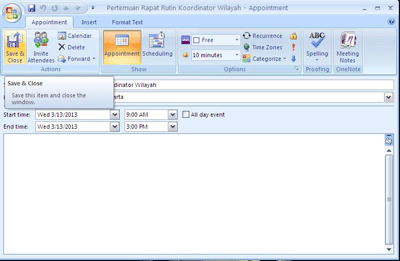
5. Isi form dari Subject (Judul untuk Undangan), Location (Lokasi untuk pertemuan), Start Time (Waktu dimulai), End Time (waktu Berakhir) dan Klik Reminder untuk pengingat waktu sebelum acara dimulai seperti alarm akan muncul 10 menit sebelum dimulai acara.


6. Tidak lupa klik Show As, untuk menjawab apakah kita ketersediaan kita datang ke pertemuan tersebut dengan status : Free (Bersedia), Tentative (Masih ragu-ragu), Busy (Sibuk) dan Out of Office (Berada diluar kantor). Serta untk category pastikan pilih all category.


7. Pilih detail -> dengan pili High, untuk memberikan warna yang berbeda pada format calender outlook.


8. Undang para peserta dengan klik "Invite attenders' -> tulis alamat email peserta -> klik SEND untuk mengirimkan undangan pertemuan anda, seperti berikut


9.Setelah sudah semua pengaturan, ditutup dengan  Save & Close. Untuk mengakhiri dan menyimpan settingan calender outlook 2007.


Sekian dari ane untuk pembahasan cara membuat jadwal Outlook 2007, semoga memberikan inspirasi dan manfaat bagi anda semua. Jadi undanglah rapat dan pertemuan melalui email dan outlook 2007 untuk menghemat waktu, tenaga, mudah dan tanpa bayar dengan kata lain gratis.

1.27.2013

Backup Restore Email Outlook 2007


Backup Restore Email di Outlook 2007 - Pada hari ini kita masih membahas mengenai email client yang pada umumnya di sinkronisasi ke beberapa media termasuk Ms. Outlook 2007. Mungkin banyak yang sudah mendengar apakah File .PST itu ? apa fungsinya ? Yup ane coba membahasnya sebelu kita melakukan apa itu fungsi Backup dan Restore dioutlook. 

PST (Personal Storage Table) / database Email adalah format file terbuka yang berfungsi sebagai menyimpan pesan, acara dikalender, catatan, jurnal, jadwal kerja dan item lainnya dalam outlook itu sendiri dan kepemilikannya kita sendiri bila sudah melakukan mendownload keoutlook. Bisa dibaca tutorial sebelumnya seperti setting email outlook 2007, setting gmail dioutlook 2007 dan membuat signature.

Pernah terpikirkan anda bila harddisk dan sistem komputer/laptop hang dan rusak? banyak file email dalam outlook yang terdapat didalamnya belum dibackup ke media penyimpanan lainya dan bila sudah dibackup bagaimana restore file email tersebut? Tenang karena ane mau kasih solusi untuk memback-up dan merestore file .pst / email dioutlook anda, cukup dibaca dan diimplementasikan dengan segera.

A. Cara untuk Backup Email :
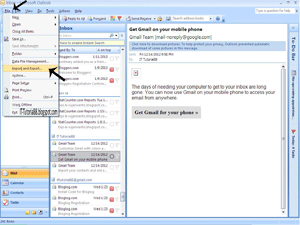
1. Buka Microsoft Office 2007 , seperti gambar 


2. Dillanjutkan dengan Klik Tab File -> sorot ke Import dan Export


3. Kemudian masuk kotak dialog Import and Export Wizard, Pilih Export to a File -> Next


4. Setelah  berada di Export to file, pilih Personal Folder File (.pst) -> klik Next


5. Lalu pilih Folder mana saja yang ingin dibackup, dalam pembahasan ini ane ingin back-up semua folder -> pilih Personal Folder dan ceklis Include subfolders -> Next.


6. Tentukan tempat penyimpanannya untuk hasil backup itu sendiri, klik Browse -> dilanjut klik "allow duplicate items to be create" di options untuk Permission untuk menggandakan file pst -> klik Finish


7. Proses telah berhasil, tapi masih ada lagi untuk memberikan password dengan cara pilih menu Compressibe Encryption untuk file tersebut jika isi email anda penting khususnya email kebutuhan kerja dan kuliah. 


B. Cara Merestore Email
1. Buka lagi Ms. Outlook
2. Klik File -> Import and Export , setelah itu


3. Import and Export Wizard ->pilih  Import from another program or file -> Next >


4. Setelah dikotak Import a File -> Pilihlah Personal Folder File (.pst) -> klik next lagi


5. Cari folder yang tempat penyimpanan backupnya dengan cara klik browse -> next 
Contoh :  D:\Data\Senjata\Penting\Outlook ane\backup.pst


6. Setelah mendapatkan file itu di lanjutkan dengan Pilih Import item into the same folder in (Personal folder) -> Ceklis Include subfolders juga -> Finish


Cukup panjang dan melelahkan tapi itu bukan sebuah masalah demi menambah pengetahuan dibidang IT, sekian dari ane mengenai membackup dan merestore email (.pst) di Outlook 2007. Bila ada yang kurang jelas silahkan ditanyakan dengan berkomentar dibawah postingan ini. Selamat mencoba dan dipelajari tentang email serta outlook. 

1.26.2013

Cara Membuat Signature Outlook 2007

Cara Membuat Signature Outlook 2007 - Mungkin sudah banyak yang mengetahui seberapa penting Email dan jawabannya sangatlah penting khususnya dalam komunikasi di dunia kerja. Apakah signature ? apa fungsinya ? Yuk kita membahasnya bersama mengenai pengertiannya, signature merupakan semacam tanda penutup atau tanda tangan yang berada dibawah setiap pengiriman email seperti "Hormat Saya", setiap membuat lamaran kerja atau Permohonan proposal (pengalam ane sendiri). 

Signature sendiri sangat begitu penting dan media promosi secara tidak langsung mengenai bisnis, akun facebook, twitter, alamat email kantor, Pin BB, Whatsapp maupun nomor telepon kita. Lebih menyarankan juga agar email tesebut bisa digunakan di Outlook daripada harus ke webmail, karena selain so simple, enak digunakan, lebih mudah dan lebih rapi pula. Bagi yang ingin mencoba dan menggunakan outlook bisa membacanya postingan sebelumnya Setting Gmail di Outlook 2007. itu untuk gmail maupun untuk email kantor atau email dengan domain pribadi bisa dilihat Setting Email Outlook 2007.

Signature itu dibuat agar para pekerja atau orang sibuk, tidak perlu menulis manual untuk membuat salam diakhir surat elektronik / email anda. Langsung saja melihat, pahami dan pelajari karena sangat mudah dan siapapun bisa membuatnya asal ada kemauan belajar yang tinggi.
Berikut langkah-langkah yang telah di buat oleh ITT88, seperti dibawah ini :

1. Buka Microsoft Office Outlook 2007, Klik Start -> all programs -> Microsoft Office -> Microsoft office outlook 2007.


2. Setelah terbuka Outlook, Klik tab Tools -> Options


3. Kemudian dilanjutkan dengan klik tab Mail Format -> klik Signature, Setelah muncul tampilan dari Options.


4. Muncul tampilan dari signature, klik New pada Email Signature -> Select Signature to Edit. Setelah muncul tampilan New Signature -> masukan nama untuk signaturenya 
(contoh : New, ITT88 atau Terserah namanya).


5. Buatlah rules pada email anda lalu tetapkan apakah signature ini hanya untuk email baru atau untuk Reply/Forward email ataupun untuk kedua-duanya.Dalam contoh disini Signature di tempelkan hanya untuk email baru dahulu, sorot ke New Messages -> pilih akun siognature yang telah di buat -> lalu Ok

Tuliskan Signature untuk akhir email anda, yang anda inginkan sesuai kebutuhannya dan jika ingin menambahkan icon bisa dengan file bergambar seperti .gif , .jpeg dan .jpg dengan resolusi gambar 16x16.
contohnya

Best Regards,


ITTTutorial88
"Selalu memberikan yang terbaik & maksimal itu loyalitas di Dunia IT"
IT-Tutorial88.blogspot.com
ITTutorial88
ittutorial88@gmail.com
08211326xxxx


6. Signature untuk Reply/Forward Email, dengan cara sorot ke Replies/forwards -> Pilih signature yang telah di buat -lalu klik OK. Seperti gambar di bawah ini,


7. Setelah selesai semuanya, lalu kembali ketampilan Options -> lalu klik Ok untuk menutup semua settingan yang telah di buat.

Akhirnya sudah selesai juga, signature akan secara otomatis muncul ketika ingin buat email baru dan reply serta forward email. Sekian pembahasan untuk kali ini mengenai membuat signature dioffice 2007, semoga bermanfaat dan selamat mecoba ..

Share

Twitter Delicious Facebook Digg Stumbleupon Favorites More