Welcome To My Blog

ITTutorial88.blogspot.com

Jenis-Jenis Kabel Jaringan Komputer

Pada awal jaringan komputer hanya digunakan melalui media penghubung kabel..

Cara Menghapus Permanen Virus Shortcut

Solusi menghapus virus shortcut secara permanen bagaimana cara ?...

Cara Pintar Merawat Laptop

Laptop merupakan perkembangan teknologi...

Tips Perbesar Memory Virtual

Keuntungan menggunakan memory virtual pada komputer atau laptop anda yaitu ...

Cara Menonaktifkan Autorun Windows

Mengapa harus Nonaktif autorun ? ...

Cara Membatasi Bandwith

Cara membatasi bandwith secara manual tanpa software melainkan dari Windows itu sendiri.....

Setting Gmail di Outlook 2007

Gmail adalah Penyedia layanan Surat elektronik (email) gratis yang di luncurkan oleh Google.....

Setting Email Outlook 2007

Outlook adalah program personal information manager dari Microsoft.....

Memperbaiki Komputer sering restart

Komputer sering sekali restart dengan sendirinya, karena beberapa faktor diantaranya.....

Mengenal Aplikasi Snapchat

Snapchat adalah suatu aplikasi yang menggabungkan antara SMS dan fotografi, serta.....

Mengaktifkan Task Manager disabled

Pesan Task Manager has been disabled by your administrator.....

Mempercepat Koneksi Smartfren Evdo

Bagi pengguna smartfren mungkin akhir-akhir ini merasa koneksi internet semakin turun......

Kelebihan dan Fitur-Fitur Baru Windows 8

Bagi para pengguna sistem operasi windows sudah mendengar kabar seputar OS terbaru microsoft yaitu.....

Tutorial Mempercepat Koneksi Speedy

Tutorial hari ini kita akan membahas tentang mempercepat koneksi di speedy.....

Showing posts with label Windows XP. Show all posts

4.07.2013

Tutorial Tips Membuat User Account


Tutorial dan Tips Create user account - User account merupakan pengguna atau user yang digunakan saat melakukan Login setiap masuk keawal windows.Mungkin sudah melihat jika disebuah kantor memilik 2 hingga 4 user account dalam satu komputer, mengapa demikian dikarenakan untuk membedakan fungsi dan tugas tiap divisi dalam menjalankan tugas kerja masing-masing. Karena windows dapat mendukung  multi user, bagaimana membuat dan maksimalkan  user account mungkin bisa menggunakan tipe sistem NTFS pada harddisk. Jika mengunakan tipe FAT tidak akan bekerja secara efisien serta sangat minim untuk mendukungnya.
Pada windows XP file tersebut bisa terlihat C:\Documents and Settings\(user account), oleh sebab itu pengaturan setiap account hanya bisa di otak atik oleh penggunanya. Disini terdapat dua cara untuk membuat user account bisa melalui control panel dan sangat mendukung lewat menu Command Prompt. Oke tidak perlu berlama-lama langsung saja menyimak tutorial create user account dengan mudah dan bisa diikuti langkah yang benar.
Tips cara membuat user account pada windows xp melalui control panel dan Run:
1. Klik menu Start -> Pilih control panel
2. Pilih Category View untuk mempermudah saja
3. Lalu klik User account


4. Maka akan muncul jendela user account, tugas anda hanya cukup memilih dan klik create user account


5. Dilanjutkan segera dengan mengisi nama akun baru anda pada kolom yang telah disediakan setelah itu klik tombol next untuk melanjutkan


6. Masih berlanjut dengan memilih tipe accountnya, untuk sementara biarkan sebagai administrator tetapi bisa diubah dengan cara berikutnya. Klik tombol create account untuk mengakhirinya dan belum selasai tahapan ini.


7.  Berikutnya anda cukup ketik control userpasswords2 pada menu RUN, disana anda bisa membuat level acces untuk akun tersebut.


8. Setelah muncul jendela, klik 2x akun pengguna yang telah dibuat contoh ITTutorial88 untuk menampilan properties untuk level mengaksesnya disarankan untuk level Guest. Mengapa demikian ?? sebab pengguna hanya bisa mengunakan apilkasi dan software yang telah disediakan oleh administrator tanpa bisa mengutak atiknya untuk keamanan dokumen-dokumen.


9. Selesai semu tahapan membuat dan mengatur level user account, terlihat akun baru sudah berubah menjadi Guest yang sebelumnya dari administrator.


Demikian materi Tutorial cara dan Tips membuat user account dengan mudah semoga menambah pengetahuan kita semua dibidang informasi teknologi. Bahwa keamanan itu mutlak untuk diimplementasikan disetiap komputer dan tidak sembarangan orang dapat mengakses komputer kita. Semua suidah diatur berdasarkan porsi dan kapasistas masing-masing tidak boleh melebihi atau menguranginya, selamat mencoba.

3.09.2013

Tips Perbesar Memory Virtual

Tips Perbesar Memory Virtual pada windows itu terkadang memiliki dampak yang signifikan untuk menambah kinerja komputer/laptop yang awalnya memiliki performa buruk bisa diubah menjadi lebih baik dari sebelumnya. Mungkin jika memori kecil akan muncul kotak dialog " Memory Is Low" dan menjalankan program-program komputer yang berat sehingga diluar dari kemampuan kapasitas memory dan memory yang dimaksud adalah RAM (Random Acces Memory) .

RAM adalah suatu perangkat keras komputer yang memiliki fungsi untuk menampung data-data untuk sementara yang sedang diproses dan telah diproses oleh harddisk dan dilanjutkan processor. Dan  Memory virtual merupakan suatu sistem yang memiliki tugas untuk menggunakan sebagian memory sekunder pada harddisk dan memiliki fungsi menambah memory pada RAM. Yang awalnya RAM secara Fisik berukuran 2048 MB bisa ditambah 2 kali lipat menjadi 4092 MB setara 4 GB tanpa harus membeli ram baru untuk menambahnya.

Keuntungan menggunakan memory virtual pada komputer atau laptop anda yaitu:
  • Mempercepat dan meningkatkan respon, karena menurunnya beban pada memory
  • Memperbanyak program yang bisa dipakai dalam waktu bersamaan, dengan kata lain anda bisa membuka program komputer lebih banyak
  • Proses Input/Output menjadi berkurang, tanpa harus menunggu lama untuk membuka program  
Setelah dibahas sekilas tentang memory mungkin saat ini anda sudah mengerti tentang memory dan kita lanjut ke tips perbesar memory virtual dengan langkah yang mudah dan sangat berguna.
Berikut ini tahapan untuk memperbesar virtual memory pada windows sebagai berikut ini :
1. Pertama kali klik start -> sorot ke My Computer

2. Setelah itu klik kanan My Computer -> pilih menu Properties


3. Maka akan muncul tampilan System Properties -> pilih Tab advanced -> Klik Tombol setting pada Submenu Performance seperti tampilan dibawah 


4. Kemudian tampil Performance Options -> pilih tab advanced -> langsung lihat submenu virtual memory, klik juga tombol Change


5. Setelah klik tombol change, tampil kotak dialog Virtual Memory -> Klik pada Drive C: -> klik custom size -> isi Initial Size sesuai RAM yang terpasang di Komputer/Laptop anda -> Maximum size, disarankan untuk isi 2 kali lipatnya dari Initial size -> klik Tombol Set -> Ok


6. Setelah itu akan kembali lagi ke Performance Options -> langsung klik OK
7. Kembali ke System Properties -> klik tombol Ok
8. Restart komputer/laptop anda
9. Selesai

Untuk mendapatkan efek dari memperbesar memory virtual silahkan anda mencoba membuka program secara bersamaan dan rasakan juga kelebihannya dari yang sebelumnya. Cukup sampai disini untuk membahas tips perbesar memory virtual untuk sistem operasi windows, semoga dapat berguna untuk kelancaran menjalankan tugas anda dikomputer/laptop.

2.26.2013

Cara Mengubah Label Partisi Harddisk

Pada umumnya drive C selalu identik dengan sistem operasi (OS) dan drive D : identik dengan file-file dan data anda, tetapi asumsi itu bisa dimentahkan begitu saja dengan tutorial dari ane. Mengapa menulis artikel tentang cara mengubah label partisi harddisk, itu berawal dari teman, ingin sekali memakai dual OS / memakai 2 sistem operasi sekaligus dalam 1 harddisk, itu tidak masalah dan cukup mudah memakai 2 sistem operasi yaitu Windows 8 dan Window XP SP3. 
Tetapi menurut beliau ingin merapikan label pada harddisk tersebut dengan kata lain Drive C: untuk OS Windows 8 dan Drive D : OS windows Xp serta drive selanjutnya seperti Drive E sampai dengan Z mungkin untuk data-data penting anda.Mungkin belum banyak yang mengetahui bagaimana mengubah label tersebut, tanpa menggunakan software apapun dan cuma mengutak atik dibagian control panel saja. Oke daripada terlalu lalu lama langsung saja kita cermvti langkah-langkah yang akan kami sajikan untuk mengubah label partisi tersbut.

Langkah-langkah dan cara mengubah label partisi yang sesuai dengan keinginan anda, sebagai berikut :
1. Menyalakan Komputer atau Laptop terlebih dahulu.
2. Setelah itu, klik Start -> klik Control Panel.
3. Muncul tampilan control panel lalu anda -> klik Switch To Classic View.
4. Dilanjutkan dengan cari dan klik 2x Administrative Tools.


5. Masuk ke menu Aministrative Tools -> Klik 2x pada shortcut Computer Management.


6. Tunggu beberapa saat untuk ke menu Computer Management, yang terdiri dari beberapa fitu yaitu : System Tools, Storage dan Service and application. Tetapi and klik tab storage -> dan mengklik Disk Management (Local).


7. Setelah klik disk management akan muncul partisi hardisk anda dan removable disk seperti DVD Room dan Harddisk eksternal. Klik partisi harddisk yang ingin diganti labelnya, sebagai contoh ane akan merubah label pada partisi drive D : dilanjutkan dengan klik kanan -> setelah itu pilih Change Drive Letter & Patch.


8. Langkah berikutnya muncul kotak dialog drive yang terdapat beberapa pilihan seperti add, change dan remove serta pilihlah Change kemudian klik OK untuk merubahnya.


9. Berikutnya pilihlah label drive yang baru sesuai keinginan anda, pada Assign The Following Drive Letter karena pilihan mulai D hingga Z yang terpenting mudah diingat oleh anda.


10. Dilanjut langkah terakhir dengan klik Ok .Selesai

Cukup sudah pembahasan tentang mengubah label drive pada parisi harddisk, mungkin ada tambahan dari ane untuk masalah ini. Untuk mengubahnya direkomdasi untuk menukarnya terlebih dahulu pada drive label yang belum dipakai dan jangan langsung menggantinya. Sebagai contoh bila anda partisi harddisk menjadi empat partisi seperti C:/ , D:/, E:/, F:/ ini, bila anda ingin merubah label pada drive D:/ ke Drive E:/ lebih baik anda merubahnya ke selain keempat label tersebut. 
Lalu Drive E :/ pindahkan terlebih dahulu ke Drive V:/ untuk mencegah tumpang tindih yang mengakibatkan file hilang, setelah keduanya diubah. Langsung saja Drive:U/ yang sebelumnya Drive D:/ ubah ke Drive E:/ dengan asumsi sudah kosong. 
Kesimpulannya adalah anda cukup mengubah dan menukar label drive dengan label yang belum digunakan drive lainnya dengan kata lain masih kosong. Cukup rumit ?? tapi itu kalau baru pertama kali mencoba, bisa karena kita terbiasa untuk lebih terbiasa dan selamat mencoba.

2.18.2013

Cara Menonaktifkan Autorun Windows

Bagaimana cara menonaktifkan autorun windows ? Mengapa harus Nonaktif autorun ? autorun apaan sih? , daripada banyak bertanya yuk kita membahas tentang autorun , autorun.inf dan cara untuk mematikan fungsi autorun di windows. Autorun merupakan suatu fitur yang ditawarkan oleh windows untuk menalankan suatu drive (DVD Room, CD Room dan USB Drive) secara otomatis dan praktis. Mungkin sangatlah bermanfaat jika kita memasukan cd dan dvd bahkan flashdisk, itu langsung membaca dan langsung menampilkan isi dalam drive tersebut. 
Tetapi sangat disayangkan fitur ini menjadi salah satu hole / celah yang mudah dimasukan oleh virus / autorun.inf  dan Malware. Autorun.inf ini menurut saya ini sangat terkenal yaitu Virus yang berupa file jenis teks yang memiliki tujuan untuk merusak sistem dan file data anda serta sangatlah berbahaya. Tapi tak perlu khawatir ITT 88 siap memberikan tutorial untuk menonaktifkan autorun melalui autoplay.

Cara mudah untuk mematikan autorun sebagai berikut

I. Nonaktif autorun pada Windows XP
1. Klik Menu Start ->klik menu Run -> ketikan gpedit.msc


2. Lalu Muncul tampilan Group Policy
3. Lihat dan klik tab user configuration -> klik administrative templates -> Klik system -> lalu muncul tampilan Setting
4. Kemudian klik Turn Of autoplay 2x -> Plih Enable -> setelah itu plih juga All Drives pada kolom Turn Off autoplay On -> klik Ok


5. dilanjutkan dengan Restart.

II. Nonaktif autorun pada Windows Vista
1.  Masuk Control Panel
2.  Klik Hardware and Sound -> kemudian klik juga Play CDs or other media automatically
3.  Jangan diceklis pada Use AutoPlay for all media and devices


4. Bisa melalui Group Policy Object Editor
5. Ketik gpedit.msc
6. Sorot ke Windows Components -> Klik AutoPlay Policies -> Klik Enable pada Turn Off autoplay


7. Restart komputer

Sekian sudah pembahasan mengenai nonaktif autorun pada windows, khususnya Windows Xp dan Windows Vista. Kedepan mungkin saya akan membahas untuk windows 7 dan Windows 8, bersabar dan menunggu tutotrial lanjutan. Sekian dan Semangat untuk mencoba.

2.15.2013

Cara Cepat Shutdown via Regedit

cara mempercepat shutdown pada Windows - Baru saja ane mendapatkan sedikit masalah ketika salah satu Komputer client lambat sekali dalam shutdown, setelah berpikir sejenak ditemani segelas kopi dan sebatang rokok (jangan dicontoh tidak baik untuk kesehatan) akhirnya ane ingat bagaimana mempercepat shutdown. 
Yaitu dengan cara memanipulasi Registry dengan aplikasi include dari windows xp itu sendiri yaitu Regedit ( Registry Editor) ada 3 item registry yang sedikit diubah. Oiya yang belum mengetahui sekilas mengenai registry sebelum melakukan manipulasi dengan menggunakan regedit.

Regitsry adalah suatu pusat dari database yang berfungsi untuk melakukan beberapa pengaturan, konfigurasi dan penyimpanan serta sedikit saja registry crash akan berakibat fatal pada sistem operasi kali ini untuk windows. Didalam registry tersebut terdapat komponen-komponen didalamnya yang dapat melakukan fungsi yang telah ditetapkan.
Berikut ini komponen yang berada diregistry, berikut penjelasannya :

1. HKEY_CLASSES_ROOT
    Merupakan salah satu yang terpenting dari windows karena memiliki peran yaitu sebagai tempat untuk seluruh media penyimpanan file diwindows dan biasa disingkat dengan HKCR.
2. HKEY_CURRENT_USER
   Disingkat HKCU merupakan berisi tentang aktivitas dan beberapa informasi user, yang pada saat itu melakukan LOG IN.
3. HKEY_LOCAL_MACHINE
   HKLM itu adalah memiliki fungsi sebagai menyimpan seluruh setinggan perangkat keras (Hardware) dan perangkat lunak (Software) yang terpasang dan pengaturannya juga.
4. HKEY_USERS
    HKU juga memiliki fungsi untuk menyimpan informasi tentang desktop dan user-user yang melakukan login pada komputer itu
5. HKEY_CURRENT_CONFIG
   Berisi tentang konfigurasi dan pengaturan hardware pada komputer itu serta saling terkait dengan HKLM.
Sekilas Pembahasannya kita lanjutkan dengan judul kita yaitu cara cepat shutdown via regedit dengan mudah dan terjamin kualitasnya, berikut langkah-langkah yang harus diikuti :
1. Klik Menu Start -> pilih menu Run (CTRL + R) -> Ketik regedit .untuk membuka menu registry editor.


2. Setelah masuk ke registry editor dilanjutkan dengan ketik atau cari (ctrl + f) key seperti disamping HKEY_CURRENT_USER\ControlPanel\Desktop.

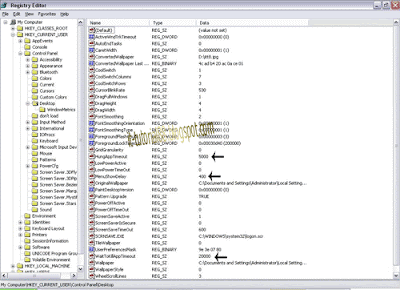
3. Kemudian langsung melihat sisi kanan dari tampilan regedit itu, cari key dengan tulisan "HungAppTimeout", "MenuShowDelay" dan "WaitToKillAppTimeout" tanpa tanda kutip ya, lihat penampakannya .


4. Klik 2x pada HungAppTimeout dan masukan Value data 1000 (1 detik) dari yang sebelumnya 5000 (5 detik) serta Klik OK.


5. Kemudian juga klik 2x MenuShowDelay, masukan value data 0 (nol) untuk membuka program di menu start secara cepat.


6. WaitToKillAppTimeout langsung saja klik 2x juga value data cukup 5000 (setara 5 detik) itu untuk menjaga agar harddisk tidak terlalu cepat untuk shutdown agar program tidak crash.


7.  Selesai, tutup segera Regedit dan Restart komputer anda

Dengan demikian anda memiliki 19 detik untuk mempercepat shutdown komputer, jikalau buru-buru dalam kesibukan. Jangan lupa juga cek kesehatan harddisk anda, karena harddisk yang sehat bisa mengoptimalkan settingan yang tadi kita buat. Selamat mencoba dan rasakan kecepatannya. Mengubah regedit untuk mempercepat matikan komputer windows Xp dan Windows 7.
Cara matikan komputer dengan cepat juga dapat dilakukan untuk platform windows XP tiada, Windows 7, Windows 8 dan Windows 10

2.01.2013

Cara Menampilkan File Dan Folder Hidden


Sungguh kecewa sekali bila pada saat kita ingin mentransfer file atau folder di flashdisk maupun harddisk, file tersebut hilang. Super panik bila tidak bisa di kembalikan file dan folder karena bisa stress 7 turunan nih. Padahal sangatlah penting file atau folder tersebut khususnya bagi para penggunanya, apalagi file datasheet skripsi nyesek banget pastinya. 
Kenapa file itu bisa menghilang secara tiba-tiba, banyak penyebabnya diantaranya diakibatkan oleh serangan dari virus, proteksi antivirus yang tinggi pada saat scan, mencabut flashdisk atau harddisk eksternal dari port usb tanpa "Safely Remove Hardware" maupun sering jatuh mungkin dianggap sepele tapi sangat berbahaya terutama untuk flashdisk bila muncul " IO Error" terindikasi rusak. Tetapi masalah folder hilang atau terhidden itu bisa diatasi dengan beberapa sintak diCommad prompt (cmd), jadi tak perlu khawatir.

Berikut ini adalah cara untuk menampilkan kembali file dan folder yang tersembunyi :


1. Pertamax Klik Start -> Run (Ctrl + r) -> ketikan "cmd", seperti gambar 


2. Setelah masuk ke menu command prompt, ketik nama drive flashdisk/harddisk/memory anda berada lokasinya dimana dilanjutkan dengan menambahkan titik dua ( : ) -> enter

Contoh : memory berada di drive G : -> enter

3. Setelah berada didrive tersebut ketik dir/a, untuk melihat apakah file atau folder yang anda cari sudah muncul. Berikut contohnya G:\> dir/a 

4. Kemudian dilanjutkan dengan mengetik attrib –s –h –r /s /d , berfungi untuk mengembalikan data anda yg di hidden tunggu beberapa saat. Sintak ini diketik bila folder yang anda cari sudah terlihat dan muncul, berikut gambar untuk lebih memahami.


Ket :

  • dir berfungsi untuk melihat direktori 
  • dir /a berfungsi untuk menampilkan file hidden 
  • attrib berfungsi merubah atribut pada cmd sebagai string 
  • -s berfungsi menghilangkan atribut sistem file 
  • -h berfungsi menghilangkan atribut hidden file 
  • -r berfungsi untuk menghilangkan atribut read only file 
  • /s berfungsi melihat sub direktori dan /d berfungsi melihat direktori 
5. Folder Ebook dan gbr tak terlihat, serta sebelum ketik perintah attrib –s –h –r /s /d


6. Setelah diketik perintah attrib –s –h –r /s /d, telah muncul folder Ebook dan gbr.


Sekian dari ane mengenai cara menampilkan file dan folder yang hidden, semoga bermanfaat dan bisa sedikit membantu mengenai permasalahan folder dan file anda. Selmat mencoba dan terima kasih atas kunjungannya.

1.02.2013

Cara Membatasi Bandwith Secara Manual


Cara Membatasi Bandwith Secara Manual – Waduh sudah hari kedua di tahun 2013 ini, langsung dapat komplain karena koneksi internet sering banget down / lemot  di jaringan komputer kantor. Padahal ane sudah diimplementasikan tips cara mempercepat koneksi internet. Mungkin banyak user yang menggunakan PC/Komputer (client) yang browsing  tanpa kontrol dan terkendali. 
Serta mendownload file yang besar seperti file film yang mungkin berdurasi 2 jam atau file games yg bisa mencapai 1 GB bisa amsiong deh PC/Komputer yang lain yang tergabung dalam Jaringan Komputer tersebut.  
Ane berasumsi nih bandwith harus di bagi-bagi per PC/Komputer, tapi ane belum tau pake software apa ?? 
Karena software bandwidth management yang mungkin harganya mahal dan fungsi IT itu sendiri berusaha memaksimalkan potensi yang ada tanpa harus meminta Patty cash ke Perusahaan untuk membeli software.

Huft dari pada ribet, mendingan kita langsung aja membahas Cara membatasi bandwith Manual tanpa software melainkan dari Windows itu sendiri. Ke TKP saja langsung untuk mengetahui caranya di bawah ini.
Berikut langkah – langkah yang harus di lakukan :
  • Gunakan Group Policy Editor - for Windows 
  • Klik Start ->Run -> ketik gpedit.msc ->OK.
  • Find / Cari : User Configuration / Administrative Templates /Network/ Qos Packet Scheduler.
  • Di lanjutkan dengan Find / Cari : Limit Reservable Bandwidth (klik 2x).
  • Setelah muncul tab Limit Reservable Bandwidth, piilh Enable dan set Bandwith limit (%) menjadi 60 %. 
  • NOTE : akan tetapi untuk set Bandwith limit (%) terserah dari anda, semakin kecil set bandwith nya (20%) maka semakin besar bandwith yang bisa di gunakan pada computer tersebut dan semakin besar akses internetnya juga.
  • Klik OK.
  • Restart Komputer , untuk mendapatkan effect dari settingan Limit Reservable Bandwidth.


Tiada lagi PC/Komputer yang bisa melebihi kouta / bandwith yang sudah di settingan Limit Reservable Bandwidth dalam jaringan komputer tersebut, apalagi download.
Sekian pembahasan mengenai Cara membatasi bandwith secara Manual , semoga dapat berrmanfaat bagi kita semua. 

12.31.2012

Tips Mengaktifkan Task Manager disabled

Tips Mengaktifkan Task Manager disabled - Pada pembahasan kali ini sedikit banyak berdasarkan pengalaman pribadi, karena sering terjadi dan seperti bahaya laten. Khususnya sewaktu ane jadi IT Support di tempat kerja yang dulu, banyak faktor sih yang menyebabkan itu termasuk virus. Tiba-tiba Task Manager hilang dan keluar pesan "Task Manager has been disabled by your administrator" waduh pertama jangan panik dan coba untuk tenang, karena pelakunya mungkin virus yang masuk melalui flasdisk ataupun lewat CD.

Cobalah untuk meng scan komputer anda dengan antivirus yang terpercaya, kalau ane sih pakai Smadav (buatan lokal) dan NOD32 (buatan luar negeri), akan tetapi ane memiliki tutorialny / tips manual untuk mengaktifkan kembali Task Manager disabled atau Task Manager hilang  dan cara cukup super simple dan mudah untuk di pahami.


Berikut ini ada 5 Tutorial / Tips yang di gunakan sebagai senjata :

1. Tutorial / Tips 1 :
  • Klik Start -> Run -> Ketik /Copy Paste seperti di bawah ini : 
  • REG add HKCU\Software\Microsoft\Windows\CurrentVersion\Policies\System /v DisableTaskMgr/t REG_DWORD/d 0 /f
  • Restart komputer nya dan coba buka kembali Task Manager 
2.Tutorial / Tips 2 :
  • klik Start -> Run ketik Regedit.exe -> Edit -> Find (Ctrl+f) seperti di bawah ini :
  • HKEY_CURRENT_USER\software\microsoft\windows\currentVersion\Policies\system
  • Selanjutnya, terdapat DisableTaskMgr -> klik 2x -> kemudian Set Value data di ubah menjadi 0.
  • Close Regedit.exe
  • Restart komputer nya dan coba buka kembali keTask Manager 
3. Tutorial / Tips 3 :
4. Tutorial / Tips 4:
  • Gunakan Group Policy Editor - for Windows XP Professional
  • Klik Start ->Run -> ketik gpedit.msc ->OK.
  • Find / Cari : User Configuration / Administrative Templates / System / Ctrl+Alt+Delete Options / Remove Task Manager
  • Klik 2x  Remove Task Manager
  • Set The Policy ke Not Configured
  • Klik OK

5. Tutorial / Tips 5:

  • Jika Command Prompt Tidak bisa di akses, 
  • Klik Start ->Run -> ketik gpedit.msc ->OK.
  • Find / Cari : User Configuration / Administrative Templates / System /prevent access to command prompt
  • Set Enable -> Ok
  • silahkan di lanjutkan dengan Command Prompt dengan tutorial / tips diatas.

Sekian pembahasan mengenai Tips Mengaktifkan Task Manager disabled , semoga dapat bermanfaat bagi kita semua. Cara ampuh memperbaiki task manager, yang telah dijelaskan secara jelas dan mudah dimengerti.

12.30.2012

Blokir Situs Facebook di Windows

Blokir Situs Facebook melalui Windows  - Pembahasan kali ini mengenai blokir facebook yang dapat diimplementasikan dengan mudah saja dan ini sedikit share sebagai IT Support di wajib kan memblokir website-website yang tidak berhubungan dan tidak menunjang dengan kebutuhan kerja khususnya Facebook. 
Karena setiap karyawan dituntut untuk bekerja dengan maksimal dan dapat mengerjakan tugas-tugas yng mungkin sudah menumpuk serta harus diselesaikan secepat mungkin. Maka banyak kantor termasuk di kantor dulu saya bekerja juga memblokir website facebook dijaringan komputer suatu kantor menyebabkan dan alasan didakwa menurunkan serta semakin buruk produktivitas kinerja para karyawan.

Melalui teknik extencion “HOST” diwindows dan teknik ini terkesan sulit tapi tiada salahnya tuk mencoba, namun cara seperti ini sangatlah ampuh dan mudah saja cukup mengikuti tahap-tahap yang telah ane sediakan serta cukup dipahami dengan seksama. 
Berikut cara blokir situs facebook dengan salah satu cara berikut:
  1. Masuk  My computer
  2. Kemudian cari C:\Windows\system32\drivers\ect\hosts
  3. Membuka files “hosts”, klik 2 x kemudian gunakan notepad atau notepad ++ (recomended).
  4. Tambahkan di baris paling bawah "127.0.0.1 www.facebook.com" (tanpa tanda petik) langsung disimpan segera.
www.facebook.com
Sekarang di coba masukan http://www.facebook.com, maka akan muncul pesan “This Webpage is not Available" berikut gambar.


This Webpage is not Available
Sekian tutorial Blokir Situs Facebook di salah satu platform milik microsoft yaitu Windows, karena segala sesuatu harus dikerjakan dengan sebagaiomana mestinya. Semoga dapat bermanfaat untuk kita semua dan khususnya bagi kawan-kawan yang baru ingin mempelajari Informasi teknologi.

Share

Twitter Delicious Facebook Digg Stumbleupon Favorites More