Welcome To My Blog

ITTutorial88.blogspot.com

Jenis-Jenis Kabel Jaringan Komputer

Pada awal jaringan komputer hanya digunakan melalui media penghubung kabel..

Cara Menghapus Permanen Virus Shortcut

Solusi menghapus virus shortcut secara permanen bagaimana cara ?...

Cara Pintar Merawat Laptop

Laptop merupakan perkembangan teknologi...

Tips Perbesar Memory Virtual

Keuntungan menggunakan memory virtual pada komputer atau laptop anda yaitu ...

Cara Menonaktifkan Autorun Windows

Mengapa harus Nonaktif autorun ? ...

Cara Membatasi Bandwith

Cara membatasi bandwith secara manual tanpa software melainkan dari Windows itu sendiri.....

Setting Gmail di Outlook 2007

Gmail adalah Penyedia layanan Surat elektronik (email) gratis yang di luncurkan oleh Google.....

Setting Email Outlook 2007

Outlook adalah program personal information manager dari Microsoft.....

Memperbaiki Komputer sering restart

Komputer sering sekali restart dengan sendirinya, karena beberapa faktor diantaranya.....

Mengenal Aplikasi Snapchat

Snapchat adalah suatu aplikasi yang menggabungkan antara SMS dan fotografi, serta.....

Mengaktifkan Task Manager disabled

Pesan Task Manager has been disabled by your administrator.....

Mempercepat Koneksi Smartfren Evdo

Bagi pengguna smartfren mungkin akhir-akhir ini merasa koneksi internet semakin turun......

Kelebihan dan Fitur-Fitur Baru Windows 8

Bagi para pengguna sistem operasi windows sudah mendengar kabar seputar OS terbaru microsoft yaitu.....

Tutorial Mempercepat Koneksi Speedy

Tutorial hari ini kita akan membahas tentang mempercepat koneksi di speedy.....

1.23.2013

Cara Instal Modem Windows 8

Cara instal modem di Windows 8 - Disaat banjir pun ane berusaha membagikan tutorial dan cara untuk para user yang ingin berselancar di dunia maya. 
Windows 8 merupakan versi terbaru dalam sistem operasi buatan Microsoft, mungkin bagi yang belum mengetahui Kelebihan dari win 8 bisa di baca artikel sebelumnya Fitur dari windows 8 . Dan artikel yang bisa menginstalnya bisa meluncur ke kesini cara instal windows 8 .
Bagaimana untuk instal modem di window8 ?? sudah ada yang mengetahuinya?? oke kita membahasnya skarang, kali ini ane memakai modem Vodafone tapi memakai kartu Cdma. apa itu modem cdma ? modem cdma adalah suatu modem yang menggunakan frekuensi cdma 800 MHz dan bisa juga yang setara dengan 3G yaitu EVDO Rev-A. Utak utik settingan modem untuk membuat koneksi internet anda cepat artikel terdahulu mempercepat koneksi modem evdo,

Berikut cara instal modemnya :
1. Colok modem anda ke port Usb, yang support Plug n Play 
2. Masuk ke Folder CD Driver di folder mobile partner dan cari setup.exe
3. klik kanan setup.exe , muncul tampilan sebagai berikut


4. Ceklis Run this program for compability dan Priviledge ceklis ☑ Run as administrator .
5. Setelah itu klik 2x setup.exe , di next saja terus untuk instal driver nya hingga tampilan dibawah ini.
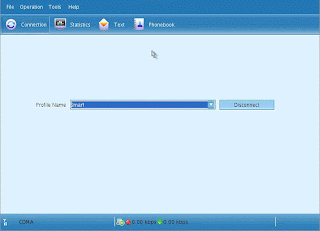
6. Setelah selesai instalasi, bisa langsung setting sesuai kartu yang dipakai kalau ane memakai klik settingan smartfren evdo.


Selamat mecoba untuk instal modem mobile partner di windows 8 , semoga dapat menambah pengetahuan dan implementasi di rumah atau dimana saja saat anda membutuhkan koneksi internet. Cara Menginstal Modem windows 8 atau Instalasi modem Win 8 sangat mudah serta sudah banyak yang mengetahuinya disemua kalangan yang berkompeten. 

1.16.2013

Cara Nonaktifkan USB Flashdisk

cara untuk menonaktifkan flashdisk - USB adalah salah satu standar untuk media penyimpanan dan pemindahan data secara mudah, praktis serta cepat dalam proses transfer data, baik itu flashdisk maupun hardisk eksternal. begitu juga bisa mendisable flashdisk didalam sebuah komputer bisa dilakukan meski harus melanggar dari ketentuan yang ada.

Port USB juga sangat mendukung perangkat-perangkat komputer seperti mouse, harddisk, Modem usb serta Webcam. Dan perangkat tersebut dapat terhubung melalui bus dengan port tunggal yang biasanya sangat mendukung Plug & Play dan Hot Plugging, melalui sebuah driver yang bernama usbstor.sys. Driver tersebut digunakan untuk berkomunikasi antara Usb drive dengan sistem komputer jika sudah terpasang dan manfaatnya juga sangat besar tetapi bila disalahgunakan bisa menjadi bahaya. Contoh kasusnya, flashdisk yang sudah terinfeksi oleh virus jika langsung dicolokkan maka virus akan masuk dengan mudahnya masuk ke komputer anda dan menyebarkannya baik kesistem maupun ke data-data penting. Serta yang dikhawatirkan juga informasi dan data rahasia bisa di lihat oleh orang-orang yang bukan semestinya.

Tapi tidak perlu panik, dalam menyikapi masalah ini karena ane sudah memilki solusi selain memproteksi komputer anda dengan antivirus dan cara ini cukup mudah karena hanya cukup merubah registry. Dan efek merubah registry ini ditujukan untuk menonaktifkan flashdisk, jadi bila mouse anda sudah kompatibel dengan Usb drive tidak perlu khawatir karena akan tetap berfungsi

Berikut cara nonaktifkan USB Flashdisk, mohon dipelajari dengan seksama seperti di bawah ini :
1. Pertamax, anda harus login ke komputer anda sebagai Administrator
2. Masuk ke Regedit (registry editor)
    Klik Start -> RUN -> ketik regedit -> Ok -> untuk membuka tampilan registry editor 
3. Lalu cari -> pilih tab edit -> (CTRL + F) -> masukan path usbstor.sys seperti ini :
    HKEY_LOCAL_MACHINE\SYSTEM\CurrentControlSet\Services\USBSTOR  


4. Lanjut pilih Folder USBSTOR -> lihat sisi panel kanan temukan Value Start -> Klik 2x
5. Setelah mengklik dua kali Value Start, rubah di kolom Value data ganti nilainya dari  3 menjadi  4


6. USB telah Non-aktif, cobalah untuk menambah security untuk tidak dibisa Key tersebut diubah oleh tangan-tangan jahil.
7. Cara sebagai berikut : Klik kanan Folder USBSTOR -> Pilih Permission. 


8. Muncul tampilan Permission For USBSTOR -> sorot ke Power User dan User -> ceklis Deny  di  Full Control dan Read.
Berfungsi untuk User tidak bisa memodifikasi settingan Nonaktif flashdisk.

9.  Tutup regedit
10. Restart komputer

Sebenarnya, tutorial dan tips ini ditujukan bagi IT Support dan operator warnet seperti halnya ane, tapi siapapun boleh mengetahuinya yang terpenting untuk kebaikan. Karena user terkadang suka mencoba mencolokkan flashdisk tanpa sepengetahuan kita, jika terinfeksi virus tambah kerjaan lebih baik dinonaktifkan USB untuk Flashdisk. Sekian pembahasan ini semoga menjadi inspirasi dan menambah pengetahuan anda. Cara mencegah Virus dengan disable flashdisk

1.13.2013

Cara Merawat Komputer

Cara Merawat Komputer - Ditahun 2013 ini, komputer semakin di minati khususnya para gamers sejati meskipun telah banyak bermunculan gadget seperti Laptop, tablet, Ipad dan komputer pintar jenis lain tetapi perkembangan kepemilikannya disetiap rumah dan dikantor masih sangat di perlukan serta jumlahnya semakin bertambah. 

Ini menjadi sisi positif bagi para pengusaha dibidang komputer dan kaum intelektual khususnya para sarjana lulusan Informasi teknologi dan Ilmu Komputer. Karena perusahaan masih membutuhkan jasa dan kemampuannya untuk merawat komputer hingga penggunaannya bisa berlangsung lama serta dapat menghemat pengeluaran perusahaan.

Pastinya anda juga termasuk salah satu mempunyai komputer, maka alangkah baik bisa merawat komputer dengan baik dan benar untuk langkah pencegahan dan penanganan pertama.  Agar menghindari terjadi permasalahan yang berkelanjutan dan fatal. Perawatan komputer menurut ane ada 2 aspek yaitu aspek software dan hardware yang perlu di ketahui dan dipahami.

Berikut cara merawat komputer dari aspek software dan hardware, yang akan di jelaskan di bawah ini :

Aspek Software

1. Defragment harddisk 
Secara berkala direkomendasi kan 2 minggu dan paling minimal 1 bulan sekali, dikarenakan untuk mencegah harddisk menjadi crash dan agar read and write harddisk menjadi lebih cepat dalam melakukan hal tersebut.

2. Disk Cleanup
Setelah defragment, lakukuan juga Disk Cleanup, untuk menghapus file yang temporary dan file cache internet. Disk Cleanup bisa anda pergunakan di Default Windows, TuneUp Utilities dan CCleaner Utilities.

3. Antivirus
Lengkapi antivirus terbaik dan update to date, misalkan; NOD 32, Avira, AVG (antivirus luar negeri) dan Smadav (antivirus dalam negeri). Atau gunakan software pelindung seperti Deepfreeze dan shadowdefender (seperti warnet saja)

4. Uninstal Program Tak Berguna
Uninstal program-program yang tidak di gunakan dan perbaiki system registry program yang di uninstal dengan utilities, seperti registry cleaner.

5. Start Up Program
Kurangi dan Nonaktifkan program-program yang di load secara otomatis pada saat start-up. 
Cara : 
Klik Start -> Run -> ketik msconfig -> terbuka tampilan System Configuration Utiliy ->  pilh Tab startup -> lalu pilih disable all atau ☐ unchecklist program yang ingin di nonaktifkan waktu startup -> Apply -> OK -> Restart computer untuk save settingan tersebut.


6. Firewall
Aktifkan Firewall, untuk menghindari dan membatasi akses dari luar yang dapat merusak system anda.
Cara : Klik start -> Control Panel -> Switch to Category view -> 
Pilih Security Center (tampilanya)

Setelah pilih Security Center-> Muncul tampilan Windows Security Center ->Klik Windows Firewall

Setelah Klik Windows Firewall-> Muncul tampilan 
a-> Pilih On (recomended) -> OK 
b-> Pilih On (recomended) -> ceklis Don't allow exceptions 
(bila komputer anda terhubung jaringan seperti di kantor atau warnet) -> OK


7. Back up Data
Bisa melalui beberapa media penyimpanan sebagai beriku CD-R/CD-RW/DVD-R/DVD-RW, Flashdisk, Micro SD dan Harddisk eksternal serta simpan di Public Folder jika anda terhubung oleh suatu jaringan komputer di kantor anda. Dilakukan untuk mencegah recorvery data/ pengembalian data jika data anda hilang dan masih tersimpan di Harddisk internal.

8. Partisi Harddisk
Buat minimal 2 partisi pada Harddisk, Partisi yg ke satu ( C: ) untuk system operasi dan partisi kedua untuk File data anda serta perbandingannya 40% : 60% dari jumlah kapasitas harddisk anda. 
Contoh : harddisk 160 GB, C : 64 GB dan D: 96 GB.

Aspek Hardware

1. UPS (Uninteruptable Power Supply) dan Stavolt/Stabilizer, di gunakan untuk computer terhindar dari crash selama listrik padam dan secara tiba-tiba.

2. Hindari mencabut perangkat atau peripheral ketika komputer sedang menyala, karena dapat berakibatkan hubungan singkat listrik pada soket konektor di motherboard.

3. Buka, Bongkar dan Bersihkan CPU, untuk mencegah debu-debu yang menempel di Power supply, Motherboard, slot Memory dan Harddisk dengan kuas atau semprot dengan Vakum cleaner (pengalaman ane).  Untuk memory/RAM bisadi bersihkan dengan menggunakan penghapus pensil, secara berkala 1 Minggu – 1 Bulan sekali.

4.Pendingin Ruangan (AC),  khusus diruang kantor dan warnet yang jumlah komputer lumayan banyak tapi untuk 1 atau 2 komputer bisa menggunakan Kipas angin dan buka casing CPU anda.

5. Matikan komputer secara normal dengan Shut Down dan jika tidak dipergunakan dalam waktu lama.

6. Hindari komputer dari perangkat yang memancarkan magnet.

Sekian dari ane, cukup banyak juga cara untuk merawat komputer dengan baik dan setidak nya bisa memperpanjang usia dari komputer yang anda gunakan. Indahnya berbagi pengalaman dan pengetahuan yang kita miliki, selamat merawat komputer anda, jaga baik-baik semoga bermanfaat. 

1.10.2013

Memperbaiki Komputer Sering Restart

Cara memperbaiki Komputer sering restart – Permasalahan ini mungkin sering banget kita temukan pada saat menyalakan komputer diantaranya tidak bisa booting, blue screen, missing NTLDR atau komputer sering sekali restart dengan sendirinya. Masih banyak lagi permasalahan-permasalahan yang secara harus kita dapat menganalisa dan troubleshooting / mengatasi masalah tersebut dengan kemampuan diri kita sendiri sebagai IT support serta bagi yang newbie di bidang Ilmu komputer.

Pada kali ini ingin mengambil pembahasan 6 cara perbaiki komputer yang sering restart, banyak sekali dari kita semua menemukan masalah ini. Apalagi bagi anda yang sedang asik-asiknya bermain game, lagi mengerjakan tugas kuliah / kantor atau lebih parahnya baru menyalakan komputer belum masuk ke sistem operasi (Windows, Linux & Mac OS) langsung restart berulang-ulang. 

Oiya tidak lupa, di pelajari juga, cara merawat komputer dengan baik sebelum  kembali restart yang buat jengkel anda. Langsung saja beberapa langkah-langkah untuk mengindikasi dan cara untuk mengatasinya, yang wajib di ketahui :

1.Cek Kelistrikan

Kita cek terlebih dahulu sistem kelistrikan yang dipakai dalam hal ini listrik dari PLN. Coba mengetahui voltage dengan menggunakan AVO meter, apakah sudah tercapai daya yang di bebankan sekitar 220 V ? 

(batas minimum kelistrikan untuk sebuah computer; menurut ITT88). Bila belum mencapai tegangan/voltage tersebut atau dalam range 120 V – 180 V di jamin komputer anda akan terus restart karena tidak memenuhi batas minimum. 

Mengatasinya : Gunakan Stabilizer untuk menstabilkan tegangan direkomendasi beli tegangan yang keluaranya 220 V atau > 220 V dan cari stabilizer yang ada ventilasi udara diatasnya serta jika membeli suruhlah penjual untuk ON/OFF stabilizernya. Jika terus dipaksa tanpa stabilizer akan menyebabkan kerusakan pada hardware seperti Harddisk, processor, mainboard dan memory anda yaitu RAM.

2.Cek Power Supply
Setelah dicek listik, kita cek juga Power Supply juga dalam hal ini susah untuk cari indicator kerusakannya. Tapi indikasi kerusakannya mungkin mengalirkan listrik tidak sempurna dengan kata lain naik turun.

Mengatasinya : menurut ITT88, mengalirnya listrik yang naik turun bisa dilihat dilampu led di Monitor/Lcd apakah menyala dan cek juga kipas yang berputar dipower supply sudah maksimal. Bila belum juga bereaksi maka gantilah power supply bisa merk Simb*dd* dan po**r Up.

3.Cek Processor 

Bila processor terlalu panas akan menyebabkan restart bias diliat di BIOS atau juga memakai software berikut Speedfan . Batas temperatur normalnya sekitar 35 Celcius – 40 Celcius, jika melebihi hingga sampai 40 celscius hingga 50 celcius maka matikan sementara komputer anda.

Mengatasinya : Bongkar serta bersihkan Heatsink, untuk memaksimalkan kipas berputar dan tambahkan thermal paste untuk pasta pendingin di processor .


4.Cek Memori / RAM

Pada tahap ini harus di perhatikan karena bias di sebabkan oleh Bad Memory dan Low memory. Akan berakibat komputer sering restart sebelum masuk ke windows dan restart saat mengoperasikan aplikasi di komputer seperti game, antivirus dan software yang aktif.

Indikator low memory lihat dahulu kapasitas memori anda sebelum melakukan Multitasking / menggunakan beberapa software secara bersamaan akan restart dan juga indicator bad memory sebelum booting tekan F8 (safe mode) jika masih restart setelah safe mode. 


Mengatasinya : Jika low memory, bisa diselesaikan dengan menambah kapasistas memori (RAM) yang kompatibel dan bad memory anda harus mengganti dengan memori (RAM) yang bergaransi LIFE TIME seperti V-G**.

5.Cek Program Crash dan Virus

Banyak program yang memakan space komputer terlalu besar, disarankan sesuaikan program yang diinstall dengan spesifikasi komputer dan kebutuhan anda. Tanpa di sadari juga Virus juga mengambil sumber daya komputer seperti sality, Trojan dan Trojan horse


Mengatasinya : Bisa diatasi dan diperbaiki dengan software seperti Tune-Up dan CCleaner untuk program yang crash dan gunakan antivirus untuk menscan computer anda dari virus mungkin bisa menggunakan NOD32 atau Smadav.

6.Cek VGA Card (optional)

Bisa terjadi karena rusaknya bagian VGA Card yang terpasang pada slot AGP atau PCI. Biasanya VGA Card yang rusak akan terasa cepat panas dan tampilan gambar pada layar monitor menjadi blur.

Mengatasinya : coba bersihkan dan ganti bila perlu Fan dan vga card tersebut


Mungkin wajib dipahami, analisa dan diatasi beberapa permasalahan pada komputer khususnya memperbaiki komputer yang sering restart menerus. Dengan membaca tutorial diatas setidaknya sedikit membantu untuk menyelesaikannya. Disini ITT88 juga masih belajar terus tanpa henti untuk memberikan tutotorial dan tips untuk di Informasi Teknologi. Sekian pembahasan ini, ITT88 sangat menerima kritik dan saran untuk membangun blog ini menjadi lebih baik.

1.08.2013

Aplikasi Snapchat

Mengenal Aplikasi Snapchat - Diawal tahun 2013 ini sepertinya akan banyak aplikasi-aplikasi yang akan bermunculan dan ikut meramaikan perkembangan gadget saat ini yang terus menerus akan menghasilkan mahakarya yang bagus seperti Instagram, WhatsApp, Facebook Poke dan penduduk Indonesia akan terus menjadi pengguna setia dan pasar yang terbaik untuk penjualannya.

Seperti WhatsApp, kita dapat berkomunikasi secara real-time kepada sesama dan kalian juga pasti mengetahui bahwa WhatsApp adalah aplikasi chatting yang sudah sangat terkenal di jagat raya ini serta nomor 1 aplikasi yang paling banyak didownload. Akan tetapi akan mendapatkan persaingan, khususnya Snapchat, apakah itu ? Mungkin belum familiar sekali khususnya dikalangan para pengguna smartphone.

Snapchat adalah suatu aplikasi yang menggabungkan antara SMS dan fotografi serta hadir untuk para pengguna perangkat berbasis IOS seperti "iPhone", iPad 2 Wi-Fi, iPod touch , iPad 2 Wi-Fi + 3G dan iPad Wi-Fi + 4G dengan minimal IOS 4.0.

Aplikasi ini bisa langsung mendownload di i Tunes, untuk fitur-fiturnya bisa mengirimkan foto ke teman dengan waktu yang terbatas dan akan menghilang dengan sendirinya bila waktu tersebut habis, kira-kira sekitar 10 detik. Fitur Snapchat yang otomatis menghapus foto yang telah diupload, sangat berbeda dengan salah satu aplikasi favorit di 2012 seperti Instagram. Selain Foto, juga ada fitur video didalamnya yang memungkinkan untuk mengirimkan / Share ke teman-teman. Karena dapat merekam video dalam waktu yang lama melalui perangkat mobile.


Snapchat sudah mendapatkan respon yang baik dari beberapa konsumen dan secara pelan-pelan mulai mengusik disegmen jejaringan sosial yang telah lama didominasi oleh Facebook serta cukup populer dikalangan pemuda pemudi di Amerika Serikat dan sebagai barometernya posisinya sangat stabil di TOP 10 Aplikasi terfavorit dalam beberapa bulan terakhir. Setelah popularitas "Snapchat" meroket, Facebook juga tertarik untuk mengembangkan aplikasi sejenis dan saat ini sedang mereka kembangkan untuk menyaingi aplikasi tersebut.

Snapchat diluncurkan pada bulan September 2011, aplikasi ini telah digunakan untuk mengambil lebih dari 1 miliar jeprat-jepret foto/fotografi dan dikabarkan juga bahwa pengguna snapchat ini lebih dari 50 juta per hari. Sekian pengenalan mengenai Snapchat, mungkin ada yang langsung mencoba aplikasi ini. Blog ini akan senantiasa mengupdate mengenai perkembangan teknologi informasi terkini.

Share

Twitter Delicious Facebook Digg Stumbleupon Favorites More