Welcome To My Blog

ITTutorial88.blogspot.com

Jenis-Jenis Kabel Jaringan Komputer

Pada awal jaringan komputer hanya digunakan melalui media penghubung kabel..

Cara Menghapus Permanen Virus Shortcut

Solusi menghapus virus shortcut secara permanen bagaimana cara ?...

Cara Pintar Merawat Laptop

Laptop merupakan perkembangan teknologi...

Tips Perbesar Memory Virtual

Keuntungan menggunakan memory virtual pada komputer atau laptop anda yaitu ...

Cara Menonaktifkan Autorun Windows

Mengapa harus Nonaktif autorun ? ...

Cara Membatasi Bandwith

Cara membatasi bandwith secara manual tanpa software melainkan dari Windows itu sendiri.....

Setting Gmail di Outlook 2007

Gmail adalah Penyedia layanan Surat elektronik (email) gratis yang di luncurkan oleh Google.....

Setting Email Outlook 2007

Outlook adalah program personal information manager dari Microsoft.....

Memperbaiki Komputer sering restart

Komputer sering sekali restart dengan sendirinya, karena beberapa faktor diantaranya.....

Mengenal Aplikasi Snapchat

Snapchat adalah suatu aplikasi yang menggabungkan antara SMS dan fotografi, serta.....

Mengaktifkan Task Manager disabled

Pesan Task Manager has been disabled by your administrator.....

Mempercepat Koneksi Smartfren Evdo

Bagi pengguna smartfren mungkin akhir-akhir ini merasa koneksi internet semakin turun......

Kelebihan dan Fitur-Fitur Baru Windows 8

Bagi para pengguna sistem operasi windows sudah mendengar kabar seputar OS terbaru microsoft yaitu.....

Tutorial Mempercepat Koneksi Speedy

Tutorial hari ini kita akan membahas tentang mempercepat koneksi di speedy.....

5.26.2013

Mengenal Fitur-Fitur Google Drive


Cara kelebihan dan kekurangan terdapat Google Drive - Pembahasan dimalam minggu ini tentang Google Drive, mungkin belum banyak yang mengenal sebab belum lama dirilis mengakibatkan belum banyak yang mengenalnya. Google Drive merupakan Layanan dari google yang berupa aplikasi mengakses dan membuka file, membuat file baru dari jenis file aplikasi, mengakses dan menyimpan file Google Drive dari aplikasi di luar Google Drive. Dengan kata lain Google Drive adalah  layanan penyimpanan awan (cloud) terbaru dari Google. Juga memberikan kuota penyimpanan yang cukup luas secara gratis dan dapat menggunakan layanan untuk menyimpan file-file yang ada akun Gmail Anda secara langsung tanpa perlu lagi di sisipkan.

Berikut ini beberapa fasilitas yang ditawarkan oleh Google Drive yaitu :
1. Kuota  gratis sebanyak 5 GB. 
Memang gratis untuk anda yang menggunakan fitur free pada Google Drive namun jika dirasia kurang kurang kuota 5 GB anda juga bisa menggunakan yang berbayar. Untuk $2.49/bulan kuota akan bertambah menjadi 25 GB atau mungkin untuk lebih murah lagi anda juga bisa memakai kuota 5 GB namun untuk jangka waktu setahun, cukup membayar $30.

2. Mudah dan cepat untuk membuat dokumen baru serta presentasi.
Yang cukup mencolok dari kelebihan google drive ini adalah dapat mengedit dokumen secara bersamaan, itu sebabnya yang beda dari situs manapun.

3. Menyisipkan dokumen secara Otomatis
Sudah tak perlu lagi untuk menyisipkan dokumen, anda cukup memberikan link ke google drive anda dan langsung dapat dibuka jadi waktu anda cukup luang untuk mengerjakan kerjan yang lain.
.
4. Sinkronisasi otomatis
Mengapa demikian dikatakan sinkronisasi otomatis sebab jika file anda seperti Video dan foto yang tersimpan di google drive akan juga tersedia serta terlihat juga di Google Plus.

5. Mendukung Seluruh Format File
walaupun anda belum menginstal software di komputer anda, namun file terbut bisa dibuka digoogle drive seperti .doc, docx, pptx dan file video seperti .mkv, .flv serta .wmv

6. Penyimpanan otomatis
Bagi anda yang sering lupa menyimpan dokumen yang telah dikerjakan anda tak perlu khawatir lagi sebab di Google Drive menyediakan layaanan penyimpanan otomatis yang sangat menunjang kinerja.

Google Drive juga support terhadap piranti dan device yang anda gunakan seperti komputer berbasis Sistem Operasi Windows, Linux (nautilus gnome), Mac OS, tablet berbasis IOS dan android. Cukup mudah anda cukup mengunjungi ke situs resmi Google Drive> Setting> Manage apps> Get more Apps.
Sekian pembahasan mengenai Fitur pada Google Drive, semoga menjadi menambah ilmu dan pengetahuan bagi anda semua khususnya bagi saya yang selama ini sudah jarang memberikan tutorial dikarenakan kesibukan kantor. Terima kasih atas kunjungannya sekalian semua, terutama mengenai Kelebihan Google Drive secara keseluruhannya.

5.05.2013

Tips Cara Jitu Merakit Komputer Sendiri

 Cara merakit komputer sendiri - Pada dasarnya manusia telah diberikan kesempurnaan dalam berpikir maupun bertindak, seperti halnya dalam merakit komputer tanpa bantuan teknisi bagi anda yang tidak sekolah maupun kuliah tentang Teknik Komputer dan Jaringan serta Informasi Teknologi tidak perlu berkecil hati jika ingin merakit komputer dengan sendiriMengapa demikian harus merakitnya sendiri terutama untuk masalah biaya, keinginan anda mau dijadikan apa komputer ini sebagai game atau desain serta permasalahan jika terjadi pada hardware. Jika anda merakit sendiri, anda akan memiliki kemampuan untuk menganalisa kerusakan dengan cara merawat komputer dan upgrade hardware jika komponen komputer dirasa kurang untuk menunjang kinerja anda. 
Namun kita juga dapat mengatasi komputer bila menjadi lemot bisa dibaca diartikel sebelumnya, untuk mencegah itu lebih baik. Tidaklah sulit untuk melakukan hal itu karena dibutuhkan ketelitian dan kesabaran dalam merakit komputer menjadi bisa digunakan seutuhnya.Tanpa menunggu lagi, anda harus menyimak langkah-langkah dalam merakit komputer dengan mudah dan hebat.

Berikut ini tahapan untuk merakit komputer sesuai dengan keinginan dan berhemat yaitu :
1. Siapkan obeng jenis - (min) & + (plus), Mur dan tang penjepit
2. Tidak lupa untuk menyiapkan hardware seperti 
  • Casing Komputer
  • Motherboard (Mainboard)
  • Processor beserta Heatsink
  • RAM
  • Kabel SATA atau Kabel ATA, untuk ujicoba kali ini menggunakan kabel jenis Sata
  • Harddisk
  • DVD R atau DVD R-W
  • Mouse 
  • Keyboard
  • Monitor atau LCD
  • Power Supply Jenis ATX atau AT
  • Kabel Power untuk Power Supply dan Monitor
3. Taruhlah Motherboard pada tempat yang nyaman beralaskan busa
4. Buka slot processor untuk memasang processor yang sesuai pada tempatnya, perlu diperhatikan lihat pada salah satu sudut slot dan processor terdapat segitiga mohon dipasang dengan sesuai. Karena jika sudah sesuai dapat dengan mudah dipasangnya, ingat Jangan Paksa karena dapat merusak dan patah pin kecil yang terdapat pada processor.


5. Setelah terpasang Processor dislot, tindakan selanjutnyadalah mengkunci processor hingga terkunci dengan baik dan benar.


6. Kemudian memasang heatsink / fan dengan cara memasukan keempat kaki hingga berbunyi "klek" yang addan kunci dengan memutarnya serta memasang kabel diusahakan cari yang terdekat slot power dan lilit kabelnya dibagian badan heatsink.


7. Pasanglah RAM, terlebih dahulu guna mengantisipasi kesalahan dan mencegah rusaknya mainboard jika sudah terpasang pada casing.


8. Buka casing komputer, bertujuan untuk memasang perangkat keras yang akan dipasangkan pada posisinya.


9. Setelah casing dibuka, selanjutnyanda membuka seng yang berada dibelakang dengan menggantinya lalu pasang seng itu untuk port Usb, port untuk jaringan dan kabel Vga untuk monitor.
10. Dilanjutkan dengan memasang motherboard pada casing, tidak melupakan juga untuk menguatkan mur-mur yang berada bagian pojok atas, tengah dan bawah dengan mengunakan obeng.


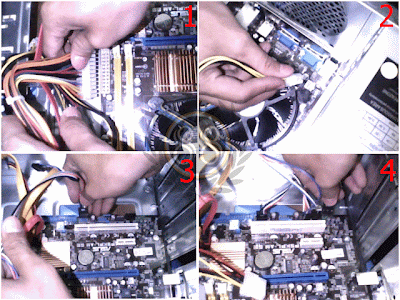
11. Pasang kabel power supply ke mainboard yang terdapat 24 pin berjenis atx dan masukkan juga ke 4 pin berikutnya untuk menjaga suplai listrik. Lihat juga konektor kabel USB yang secara visual terdapat pada nomor 3 dan pasang semua jumper sistem panel yang berfungsi untuk tombol restart, shutdown, indikator led harddisk dan bunyi jika terjadi kesalahan pemasangan hardware pada nomor 4.


12. Tahap terakhir yaitu pemasangan harddisk dan DVD RW, diantaranya pasang kabel Sata dan kabel power keduanya sama dalam pemasangannya. Untuk lebih detail bisa lihat gambar 1 dan 2 itu Harddisk serta nomor 3 dan 4 DVD RW.


13. Penyelesaian yaitu pemasangan kabel power, kabel Vga untuk monitor, mouse (ps/2 berwarna hijau muda) dan keyboard (ps/2 berwarna ungu) yang telah disediakan port dibelakang casing.


14. Selamat mencoba dinyalalakan komputer hasil rakitan anda sendiri
Sekian untuk pemberian materi untuk merakit komputersecara otodidak, semoga dapat meningkatkan motivasi anda untuk selalu berusaha karena bisa karena biasa. Mungkin jikalau ada yang ingin ditanyakan silahkan dikomentar, saya selalu berusaha memberikan sedikit solusi untuk para sahabat IT-tutorial88.blogspot.com.

Cara Google Chrome Menggunakan Tema

Cara menerapkan tema pada Google Chrome - Pada umumnya hampir diseluruh jagad dunia ini sudah banyak mengenal apa itu Google ? Banyak sekali fasilitas yaitu Chrome Web Store, Google Drive, Gmail (Google Mail), Google Search, Google Document dan Youtube yang sudah tersinkronisasi ke dalam Google
Tapi pada kali ini kita lebih membahas mengenai bagaimana menggunakan Tema pada Google Chrome ? Web Browser yang sangat cepat dan aman bila berselancar didunia maya khususnya dalam keadaan bertransaksi Online. Tak perlu berbasa-basi lagi mengapa kita harus menggunakan Tema google chrome karena sangatlah monoton sekali jika tema yang kita gunakan hanya default dari google itu sendiri, maka dari itu muncullah tema untuk penyegaran saat browsing nanti. 
Selain itu setelah anda menggunakan Tema google chrome apabila sudah bosan bisa menggantinya dengan mudah dan pilihan tema juga bervariatif, beberapa lainnya juga terdapat didalam Chrome Web Store
Mungkin Tema browser chrome dapat diterapkan jika komputer/laptop anda telah terhubung dengan jaringan internet, penambahan juga theme tersebut harus didownload terlebih dahulu lalu mengintalnya kembali serta file tema itu bereksistensi CRX.

Tips mudah mengubah/menggunakan Tema pada Google Chrome, dijelaskan secara lengkap sebagai berikut ini :

1. Buka Browser anda, tentunya Google Chrome terkoneksi dengan internet juga.
2. Lalu anda cukup mengklik ICON Chrome Web Store pada awal halaman ( lihat pada gambar) atau jika hal tersebut tidak ada anda harus mengetik diurl dengan alamat website dengan https://chrome.google.com/webstore/category/theme.


3. Selanjutnya didalam kategori Theme juga terdapat Sub Categori yaitu berdasarkan artist dan Google, anda tinggal memilih sesuai dengan keinginan


4. Kemudian, setelah menemukan pilihan tema,langsung mengklik Choose theme lanjut dengan Checking anda cukup menunggunya sebentar saja seperti contoh Tema Iron Man 3


5. Proses menunduh file tema yang beksistensi .crx sedang berjalan dapat terlihat dalam gambar.


6. Setelah mengunduhnya, secara otomtis Tema yang kita inginkan sudah terpasang di Google chrome dan tanpa harus ribet serta mudah sekali.


7. Selesai kita telah memasang tema khusus chrome, untuk menggantinya bila bosan bisa kembali masuk ke Chrome Web Store serta ikuti tahapan seperti dari yang kita jelaskan sebelumnya.

Sekian pembahasan mengenai carmenggunakan tema di Google Chrome, semoga dapat bermanfaat dan dapat bersemangat dalam melakukan aktivitas seperti bekerja dan kuliah dengan tanpa kebosanan yang ditimbulkan. Mungkin hal ini yang bisa dilakukan dengan menambah tips dan trik yang diberikan tiada yang bisa memberi jika ingin terus ditambah ilmu.Salah Satunya dengan Menerapkan Tema Google Chrome atau mempercantik chrome yang menjadi browser terbaik saat ini.

4.07.2013

Tutorial Tips Membuat User Account


Tutorial dan Tips Create user accountUser account merupakan pengguna atau user yang digunakan saat melakukan Login setiap masuk keawal windows.Mungkin sudah melihat jika disebuah kantor memilik 2 hingga 4 user account dalam satu komputer, mengapa demikian dikarenakan untuk membedakan fungsi dan tugas tiap divisi dalam menjalankan tugas kerja masing-masing. Karena windows dapat mendukung  multi user, bagaimana membuat dan maksimalkan  user account mungkin bisa menggunakan tipe sistem NTFS pada harddisk. Jika mengunakan tipe FAT tidak akan bekerja secara efisien serta sangat minim untuk mendukungnya.
Pada windows XP file tersebut bisa terlihat C:\Documents and Settings\(user account), oleh sebab itu pengaturan setiap account hanya bisa di otak atik oleh penggunanya. Disini terdapat dua cara untuk membuat user account bisa melalui control panel dan sangat mendukung lewat menu Command Prompt. Oke tidak perlu berlama-lama langsung saja menyimak tutorial create user account dengan mudah dan bisa diikuti langkah yang benar.
Tips cara membuat user account pada windows xp melalui control panel dan Run:
1. Klik menu Start -> Pilih control panel
2. Pilih Category View untuk mempermudah saja
3. Lalu klik User account


4. Maka akan muncul jendela user account, tugas anda hanya cukup memilih dan klik create user account


5. Dilanjutkan segera dengan mengisi nama akun baru anda pada kolom yang telah disediakan setelah itu klik tombol next untuk melanjutkan


6. Masih berlanjut dengan memilih tipe accountnya, untuk sementara biarkan sebagai administrator tetapi bisa diubah dengan cara berikutnya. Klik tombol create account untuk mengakhirinya dan belum selasai tahapan ini.


7.  Berikutnya anda cukup ketik control userpasswords2 pada menu RUN, disana anda bisa membuat level acces untuk akun tersebut.


8. Setelah muncul jendela, klik 2x akun pengguna yang telah dibuat contoh ITTutorial88 untuk menampilan properties untuk level mengaksesnya disarankan untuk level Guest. Mengapa demikian ?? sebab pengguna hanya bisa mengunakan apilkasi dan software yang telah disediakan oleh administrator tanpa bisa mengutak atiknya untuk keamanan dokumen-dokumen.


9. Selesai semu tahapan membuat dan mengatur level user account, terlihat akun baru sudah berubah menjadi Guest yang sebelumnya dari administrator.


Demikian materi Tutorial cara dan Tips membuat user account dengan mudah semoga menambah pengetahuan kita semua dibidang informasi teknologi. Bahwa keamanan itu mutlak untuk diimplementasikan disetiap komputer dan tidak sembarangan orang dapat mengakses komputer kita. Semua suidah diatur berdasarkan porsi dan kapasistas masing-masing tidak boleh melebihi atau menguranginya, selamat mencoba.

4.01.2013

Cara Membuat Data Environment VB 6

Cara membuat data environment melalui visual basic 6.0 - Data Environment merupakan suatu tools yang telah disediakan dalam program VB yang memiliki fungsi yang sangatlah penting yaitu sebagai penghubung antara database dengan data report. Karena tanpa environment, database tidak dapat ditampilkan pada saat menjalankan dan melihat isi dari data report.
Sebelum membuat data environment anda harus terlebih dahulu mencanangkan sebuah database, bisa dibaca bagaimana cara membuat database melalui visual basic 6 pada artikel sebelumnya. Langkah-langkah sangatlah mudah dipahami secara bertahap mulai dari awal hingga akhir mengenai buat environment, seperti dibawah ini.
Tips pembuatan data environment dengan mengunakan tools di visual basic, sebagai berikut :
1. Pertama anda harus klik kanan pada add pada menu project
2. Selanjutnya Klik add Data Environment


3. Namun bila belum mengaktifkan data environment, anda cukup mengklik More active Designers
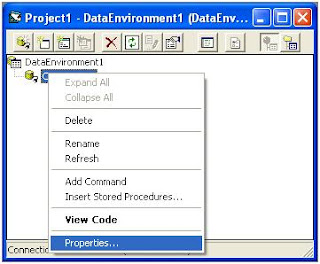
4. Setelah aktif data environmet, dilanjut mengaktifkan koneksi, klik kanan pada connection lalu plih Properties

5. Maka akan muncul kotak dialog Data Link Properties, disana terdapat Microsoft Jet 4.0 OLE DB Provider pada tab Provider. Karena berfungsi untuk menkoneksikan dengan database  Ms. acces jika tidak akan terputus dan tanpa koneksi


6. Langsung tahap selanjutnya lihat tab connection disana terdapat 2 nomor, nomor pertama mencari database anda simpan dan nomor kedua anda Permission dengan mengisi username dan password untuk mengaktifkan data environment. Serta centang blank password jika ingin tidak menggunakan kata sandi, agar lebih aman jangan dicentang untuk mengunakan password.

7. Klik tombol Test Connection, maka akan muncul kotak dialog "Test Connection Succed" jika database anda cocok dan sesuai. Bila tidak bisa sesuaikan segera database anda serta penyimpanannya,


Cukup sekian bagaimana Create data environment, cukup mudah dan jelvs bagi anda yang ingin mempelajari lebih jauh tentang VB 6. Enterprise. Semoga dapat manfaat bagi kalian semua dan pengetahuan semakin berkembang serta wawasan yang luas tentang pemograman khususnya Visual basic. 

Share

Twitter Delicious Facebook Digg Stumbleupon Favorites More